Admicom Trackinno – Laput
Laput ovat Trackinnon vastine fyysiselle post-it-lapulle — digitaalisia merkintöjä, joilla voit "laputtaa" kalustoa värillä ja lyhyellä tekstillä. Esimerkiksi punaisella lapulla rikkinäiset laitteet, vihreällä käyttövalmiit, keltaisella huoltoa odottavat. Lapuilla saat listat ja näkymät nopeasti silmäiltäviksi, voit suodattaa tietoja niiden avulla ja saat käyttöösi erityistoiminnot kuten hälytyslappu ja lapun mukana tulevat lisätietokentät.
Edellytykset
- Lappujen luonti, muokkaus ja poisto vaativat pääkäyttäjän (Kalustonhallinnassa Pääkäyttäjä, Kunnossapidossa Administrator) oikeudet.
- Lapun valinta laitteelle / kalustoriville tai käyttäjälle onnistuu jokaiselta käyttäjältä, jolla on muokkausoikeudet kyseiseen laitteeseen tai käyttäjään.
1) Mistä lappujen hallinta löytyy
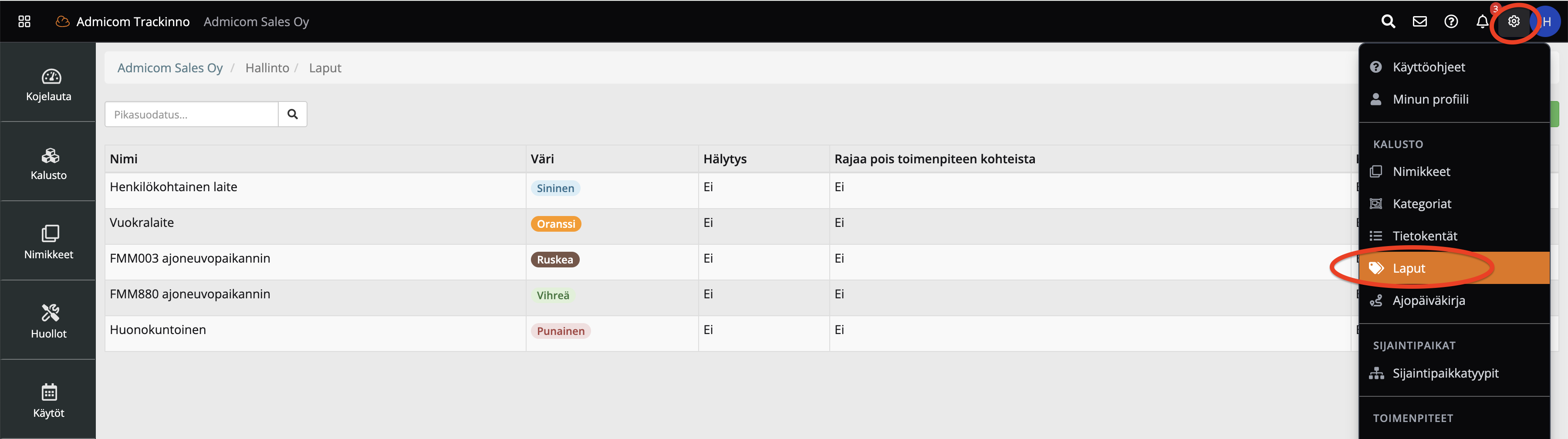
Trackinnon työpöytäversiossa lappujen hallinta löytyy Laput-sivulta, jolle pääset oikean yläkulman valikosta. Täällä näet listan kaikista tilillä olemassa olevista lapuista ja voit luoda, muokata ja poistaa lappuja.
Näkymän ylälaidassa on tyyppi-pudotusvalikko, jolla vaihdat näkymän Laitteet- ja Käyttäjät-lappujen välillä. Pikahaulla (Quick filter) voit suodattaa listalta nimen mukaan.
2) Uuden lapun luonti
- Avaa Laput-sivu Trackinnon työpöytäversion oikean yläkulman valikosta.
- Valitse tyyppi-pudotusvalikosta, luotko lapun Laitteille vai Käyttäjille.
- Paina sivun yläkulmasta Uusi lappu-painiketta.
- Täytä avautuvaan lomakkeeseen seuraavat tiedot:
- Näkyvyys — valitse Laitteet tai Käyttäjät. Tämä määrittelee missä paikoissa lappu näkyy valittavaksi.
- Lapun nimi — vapaamuotoinen nimi (pakollinen). Esimerkkejä: «Vaatii huoltoa», «Rikki», «Tarkastettu».
- Lapun väri — valitse yksi 11 ennalta määritellystä väristä: valkoinen, harmaa, musta, punainen, vihreä, sininen, ruskea, keltainen, oranssi, lila tai turkoosi.
- Näytä hälytyksenä (valinnainen) — rasti tämä, jos haluat että tällä lapulla varustetut laitteet / käyttäjät korostuvat visuaalisesti listoilla ja korteilla.
- Sulje pois toimenpiteiden kohteista (valinnainen, vain laitelaput) — rasti tämä, jos haluat että tällä lapulla varustetut laitteet eivät valikoidu automaattisesti toimenpiteiden kohteiksi. Hyödyllinen esim. «Pois käytöstä»- tai «Romutettu»-lapuilla. Huom! Rajaus koskee vain automaattista kohdistusta — käsin valittuna laite menee silti toimenpiteen kohteeksi.
- Lisää tietokenttiä laitteille (valinnainen, vain laitelaput) — jos haluat että tällä lapulla varustetuille laitteille tulee näkyviin lisätietokenttiä laitelomakkeelle, rasti tämä ja valitse haluamasi tietokentät aukeavasta listasta. Tämä on hyödyllinen tapa kerätä tietyiltä laitetyypeiltä lisätietoja — esim. «Ajoneuvo»-lappu voi tuoda mukanaan kentät Rekisterinumero, Vuosimalli ja Katsastuspäivämäärä.
- Paina Tallenna. Uusi lappu ilmestyy listalle.
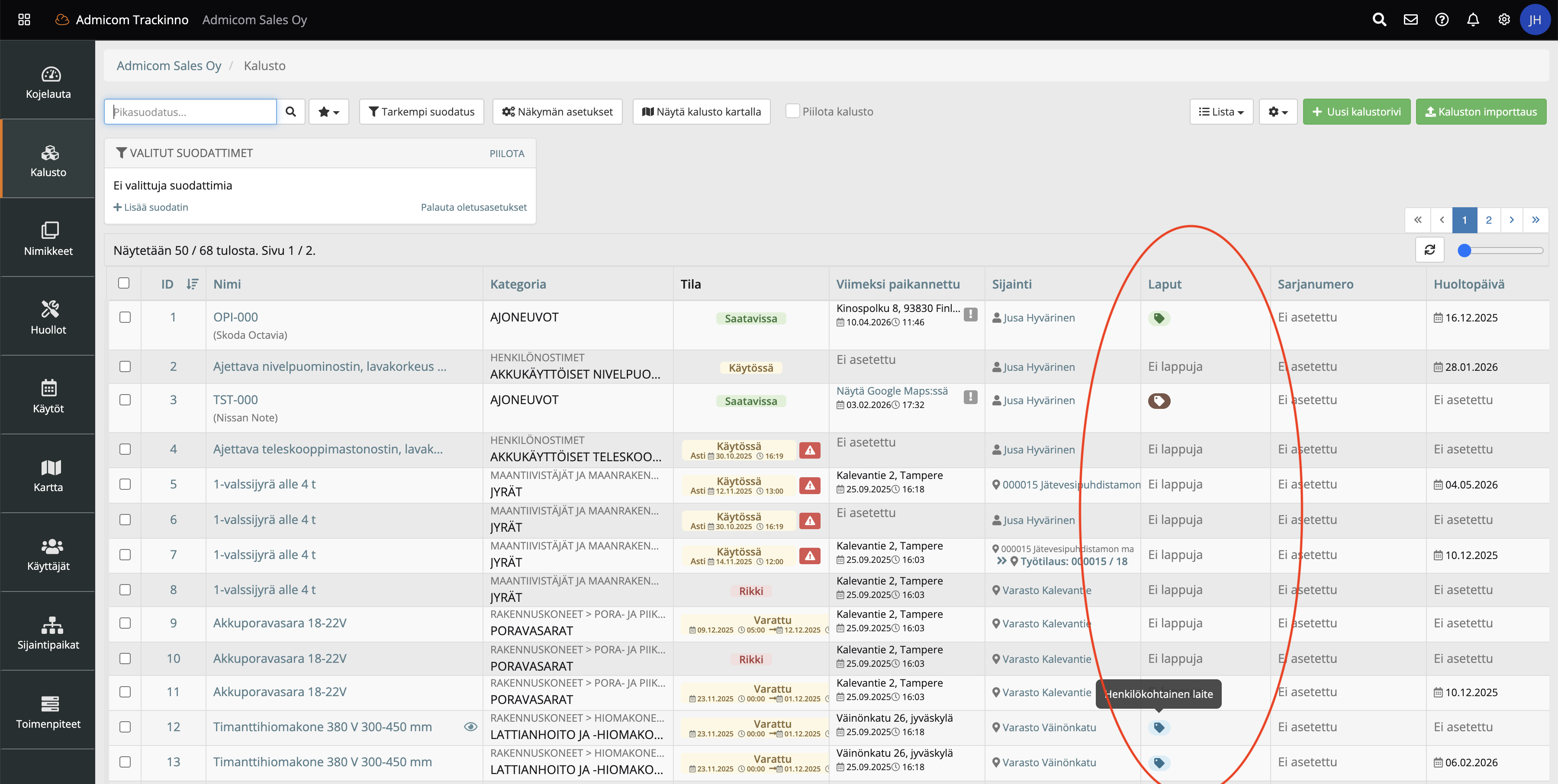
Alla olevassa kuvassa näkyy, kuinka laput näkyvät kalustolistalla. Punaisella ja keltaisella lapulla on Näytä hälytyksenä-toiminto päällä, joten ne korostuvat selvästi muista.
3) Lapun muokkaus tai poisto
Lapun rivin oikeassa laidassa olevista painikkeista voit:
- Muokata lappua (keltainen kynäpainike) — avaa saman lomakkeen kuin luonnissa, täytetyillä arvoilla.
- Poistaa lapun (punainen roskakori-painike) — avaa varmistuskysymyksen, ja sen hyväksymisen jälkeen lappu poistetaan.
Huom! Kun poistat lapun, se irrotetaan samalla kaikilta laitteilta / käyttäjiltä, joille se on liitetty. Jos tarvitset lapun palautusta myöhemmin, ole yhteydessä Admicomin tukeen — palautus ei automaattisesti palauta lapun liittymisiä laitteille / käyttäjille.
4) Lappujen liittäminen laitteelle / kalustoriville tai käyttäjälle
Työpöytäversiossa
- Avaa laitteen / kalustorivin tai käyttäjän muokkausnäkymä.
- Etsi Laput-kenttä (monivalinta).
- Klikkaa kenttää ja valitse haluamasi laput pudotusvalikosta. Voit valita useita lappuja kerralla.
- Tallenna laitteen / käyttäjän tiedot.
Mobiilissa
- Avaa laitteen yksityiskohtanäkymä Trackinno-mobiilisovelluksessa.
- Valitse Valitse laput-toiminto.
- Aukeavasta tarkastuslistasta napauta ne laput, jotka haluat valita. Valinta vahvistuu napautuksella.
Huom! Mobiilissa lappujen luonti ja muokkaus eivät ole mahdollisia — vain valinta. Lapun hallinta tapahtuu työpöytäversiossa.
Vinkkejä
- Käytä värikoodausta johdonmukaisesti. Esim. punainen «Rikki», vihreä «Käyttövalmis», keltainen «Huoltoa odottava». Johdonmukainen värikoodaus tekee listoista nopeasti silmäiltäviä.
- Hälytyslappu tehoa nostamaan. Kun haluat että tietty lappu erottuu selvästi, aktivoi Näytä hälytyksenä lapun asetuksissa.
- Toimenpidekohteiden rajaus. Sulje pois toimenpiteiden kohteista on hyödyllinen, kun haluat että tietyt laitteet (esim. romutetut tai pois käytöstä) eivät valikoidu automaattisesti uusien toimenpiteiden kohteiksi. Se ei kuitenkaan estä laitteen valitsemista käsin.
- Suodata lapuilla. Kalustolistan tarkemmassa suodatuksessa voit rajata näkymän lapun perusteella: laitteet joilla on tietty lappu, joilla sitä ei ole, tai joilla ei ole yhtään lappua.
- Ehdolliset tietokentät. Lapun mukana liitettävät tietokentät ovat hyvä tapa kerätä lisätietoja vain tietyntyyppisiltä laitteilta — esim. ajoneuvoille rekisterinumero, vuosimalli ja katsastuspäivämäärä.
- Käyttäjälaput ryhmittelyyn. Käyttäjälapuissa on vain nimi ja väri — hälytys-, poissulku- ja tietokenttätoiminnot ovat vain laitelapuissa. Ne sopivat tiimi- tai tehtäväjakoihin, joita ei haluta mallintaa käyttäjärooleina, esimerkiksi «Asentaja», «Toimisto» tai «Aliurakoitsija».
Mitä tehdä jos jokin ei toimi
- En näe «Uusi lappu»-painiketta. Lappujen luonti vaatii pääkäyttäjän oikeudet. Pyydä tilisi pääkäyttäjää luomaan lappu tai pyydä oikeuksien lisäämistä.
- Yritän tallentaa, mutta tulee virhe samannimisestä lapusta. Trackinno ei salli kahta saman nimistä aktiivista lappua. Tarkista, ettei lista jo sisällä saman nimistä lappua — jos sisältää, käytä eri nimeä tai muokkaa olemassa olevaa.
- Lapulla varustettu laite tuli silti toimenpiteen kohteeksi. Sulje pois toimenpiteiden kohteista vaikuttaa vain automaattisiin valintoihin, esimerkiksi huolto-ohjelmien kohdistuksiin. Käsin valittu laite menee aina läpi.
- Lapun lisätietokentät eivät näy laitteen lomakkeella. Tarkista, että Lisää tietokenttiä laitteille on rastittuna lapulla ja että lapulla on yksi tai useampi tietokenttä valittuna. Varmista myös, että lappu on oikeasti liitetty laitteelle. Lisätietokentät eivät ole käytössä käyttäjälapuissa.
- Lappu näkyy mobiilissa harmaana, vaikka väri on asetettu. Mobiilipuolen värituki on rajoitetumpi kuin työpöytäversiossa. Tällä hetkellä mobiilissa korostuvat selvimmin värit vihreä, keltainen, punainen ja sininen. Muut värit näkyvät neutraalisti.