Admicom Trackinno – Siirtyminen Admicom SSO-tunnukseen
Kenelle: kaikki käyttäjät ja pääkäyttäjä · Missä: työpöytäversio ja mobiilisovellus
Kun organisaatiosi siirtyy käyttämään Admicom SSO-tunnusta, Trackinno pyytää sinua kirjautumisen jälkeen ottamaan tunnuksen käyttöön. Admicom SSO-tunnus (Trackinnossa «Admicom tunnus») on henkilökohtainen tunnus, jolla pääset turvallisesti ja yhdellä kirjautumisella (SSO, kertakirjautuminen) kaikkiin Admicomin tuotteisiin. Vain kirjautumistapa muuttuu: käyttäjätietosi, roolisi ja kaikki Trackinnoon kirjatut tiedot säilyvät ennallaan.
Edellytykset #
- Pääset kirjautumaan Trackinnoon nykyisellä sähköpostiosoitteellasi ja salasanallasi. Jos olet unohtanut salasanasi, valitse Trackinnon kirjautumissivulla Etkö muista salasanaasi? (työpöytäversiossa osoitteessa https://service.trackinno.com, mobiilisovelluksessa sovelluksen kirjautumissivulla). Jos salasanan palautusviestiä ei tule, sinulla ei ole vanhaa Trackinno-tunnusta. Pyydä silloin organisaatiosi pääkäyttäjää lähettämään sinulle kutsu sähköpostiin (kohta Kutsun lähettäminen käyttäjälle (pääkäyttäjä)).
Admicom SSO-tunnuksen käyttöönotto #
Admicom SSO-tunnuksen käyttöönotto tehdään kerran, joko työpöytäversiossa tai mobiilisovelluksessa. Sama tunnus toimii sen jälkeen molemmissa.
Työpöytäversiossa #
- Kirjaudu Trackinnon työpöytäversioon tavalliseen tapaan. Ikkuna Ota käyttöön Admicom tunnuksenne avautuu.
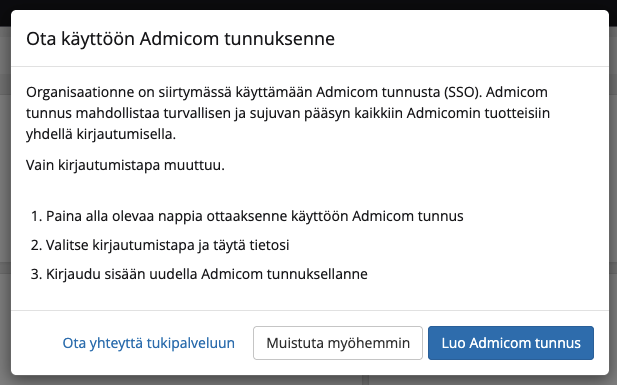
- Jos ohitit ikkunan aiemmin, avaa se yläpalkin oikean reunan käyttäjävalikosta valitsemalla Ota käyttöön Admicom tunnus.
- Paina Luo Admicom tunnus. Admicom SSO-tunnuksen luontisivu avautuu suoraan uuteen välilehteen ilman erillistä kutsusähköpostia. Sivun otsikko alkaa organisaatiosi nimellä: «… on kutsunut sinut käyttämään Admicom Trackinno-palvelua».
- Valitse Admicomin sivulla, miten otat tunnuksen käyttöön:
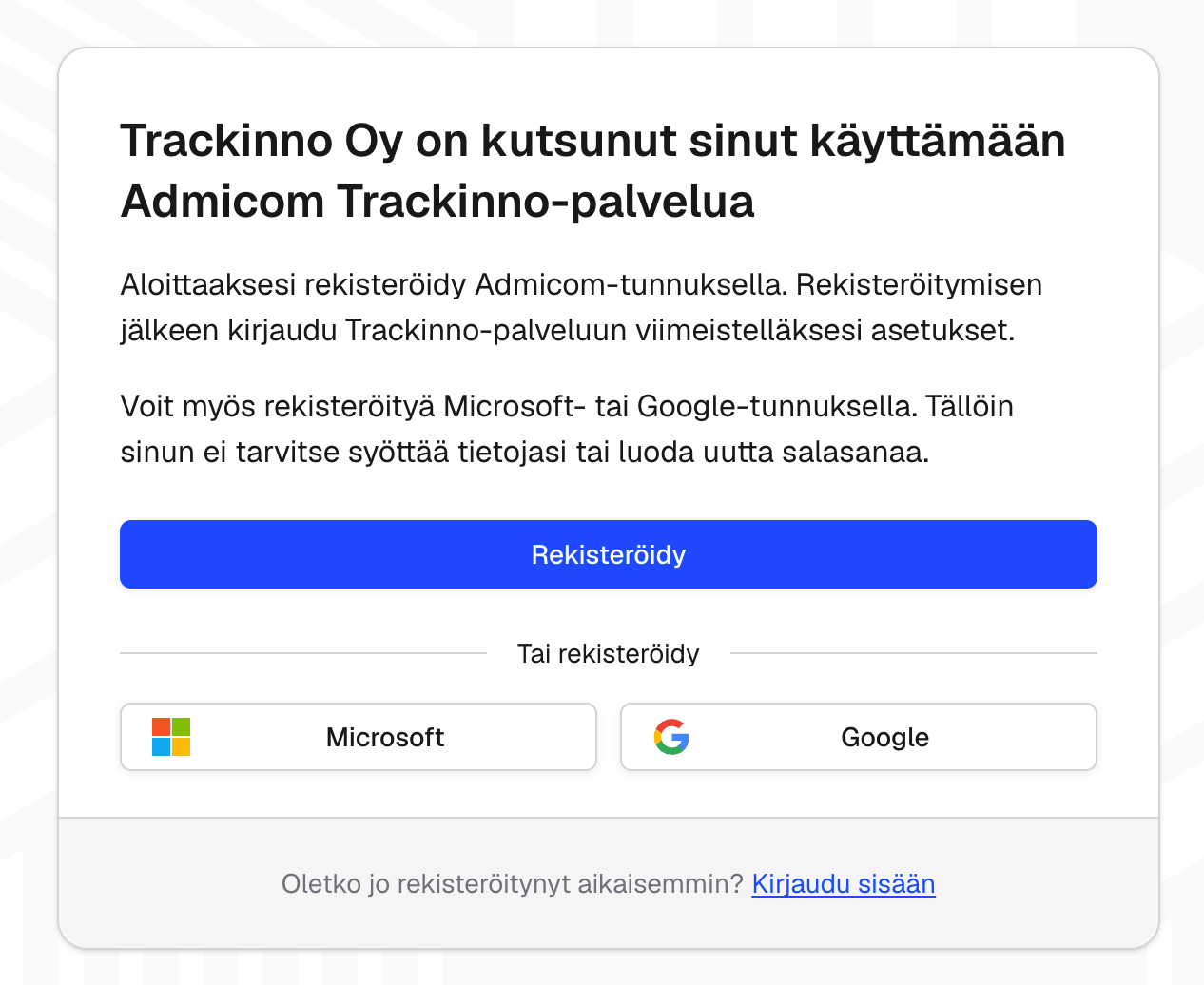
- Rekisteröidy: täytä tietosi ja luo salasana.
- Microsoft tai Google: rekisteröidy Microsoft- tai Google-tunnuksellasi, jolloin sinun ei tarvitse syöttää tietojasi eikä luoda uutta salasanaa. Microsoft-tunnuksen käyttö voi edellyttää organisaatiosi IT-tuen toimia. Jos se ei onnistu, valitse Rekisteröidy.
- Kirjaudu sisään sivun alareunassa: valitse tämä, jos käytät jo Ultimaa tai muuta Admicomin palvelua Admicom SSO-tunnuksella. Älä luo uutta tunnusta.
- Kirjaudu sisään Admicom SSO-tunnuksellasi, kun sivu sitä pyytää.
- Palaa Trackinnon välilehdelle. Ikkunan otsikoksi vaihtuu Admicom tunnuksenne on valmis.
- Paina Kirjaudu sisään Admicom tunnuksella ja kirjaudu tarvittaessa Admicom SSO-tunnuksellasi.
Lopputulos: Trackinno avautuu osoitteessa https://admicom.trackinno.com, ja olet kirjautunut Admicom SSO-tunnuksella. Jatkossa voit kirjautua tässä osoitteessa tai entisellä kirjautumissivulla valitsemalla Admicom SSO kirjautuminen.
Mobiilisovelluksessa #
- Avaa Trackinno Mobile ja kirjaudu tavalliseen tapaan. Näkymä Ota käyttöön Admicom tunnuksenne avautuu.
- Jos ohitit näkymän aiemmin, avaa sovelluksen valikko ja valitse Ota käyttöön Admicom tunnus.
- Paina Luo Admicom tunnus. Admicom SSO-tunnuksen luontisivu avautuu suoraan puhelimen selaimeen ilman erillistä kutsusähköpostia. Sivun otsikko alkaa organisaatiosi nimellä: «… on kutsunut sinut käyttämään Admicom Trackinno-palvelua».
- Valitse Admicomin sivulla, miten otat tunnuksen käyttöön:
- Rekisteröidy: täytä tietosi ja luo salasana.
- Microsoft tai Google: rekisteröidy Microsoft- tai Google-tunnuksellasi, jolloin sinun ei tarvitse syöttää tietojasi eikä luoda uutta salasanaa. Microsoft-tunnuksen käyttö voi edellyttää organisaatiosi IT-tuen toimia. Jos se ei onnistu, valitse Rekisteröidy.
- Kirjaudu sisään sivun alareunassa: valitse tämä, jos käytät jo Ultimaa tai muuta Admicomin palvelua Admicom SSO-tunnuksella. Älä luo uutta tunnusta.
- Kirjaudu sisään Admicom SSO-tunnuksellasi, kun sivu sitä pyytää.
- Palaa Trackinno Mobile -sovellukseen.
- Jatka Admicom-kirjautumiseen:
- Jos näkymän otsikko on Admicom tunnuksenne on valmis, paina Kirjaudu sisään Admicom tunnuksella.
- Jos näkymässä näkyy yhä Luo Admicom tunnus, paina sitä uudelleen. Sovellus tunnistaa valmiin tunnuksen ja avaa Admicom-kirjautumisen.
- Kirjaudu Admicom SSO-tunnuksellasi.
Lopputulos: Olet kirjautunut mobiilisovellukseen Admicom SSO-tunnuksella. Sovellus pyytää kirjautumaan vielä kerran, vaikka kirjauduit juuri selaimessa – tämä kuuluu asiaan.
Kutsun lähettäminen käyttäjälle (pääkäyttäjä) #
Kun käyttäjä ei pääse kirjautumaan vanhoilla tunnuksillaan tai hänellä ei ole niitä, lähetä hänelle kutsu sähköpostiin. Kutsun linkistä käyttäjä luo Admicom SSO-tunnuksen samalla tavalla kuin siirtoikkunan Luo Admicom tunnus -painikkeella. Lähetä kutsu myös jokaiselle uudelle käyttäjälle: uudelle käyttäjälle ei aseteta salasanaa, eikä kutsu lähde automaattisesti käyttäjän luonnin yhteydessä.
- Avaa työpöytäversion vasemman reunan päävalikosta Käyttäjät.
- Avaa käyttäjän tiedot klikkaamalla hänen nimeään.
- Siirry kohtaan Admicom Identity kutsut ja paina Lähetä kutsu.
- Vahvista valitsemalla Lähetä kutsu.
Usealle käyttäjälle kerralla: valitse käyttäjät Käyttäjät-listalta, avaa Muut toimenpiteet ja valitse Lähetä kutsu (Admicom Identity).
Lopputulos: Käyttäjä saa sähköpostiinsa kutsun, joka on voimassa 7 vuorokautta. Kun hän luo kutsun kautta Admicom SSO-tunnuksen ja kirjautuu sillä, tunnus liitetään hänen nykyiseen Trackinno-käyttäjäänsä. Kutsun tila («Avoin», «Hyväksytty» tai «Vanhentunut») näkyy kohdassa Admicom Identity kutsut, ja vanhentuneen kutsun tilalle lähetetään uusi.
Hyvä tietää #
- Siirtymäaika. Siirtymäaikana ikkunassa on Muistuta myöhemmin -painike, joka piilottaa ikkunan kuluvan päivän ajaksi kyseisessä selaimessa tai sovelluksessa. Kun siirtymäaika päättyy, painiketta ei enää ole, ja Trackinnoa voi käyttää vasta, kun Admicom SSO-tunnus on otettu käyttöön.
- Toinen laite. Kun olet ottanut Admicom SSO-tunnuksen käyttöön yhdellä laitteella, Trackinno näyttää muilla laitteilla ikkunan Admicom tunnuksenne on valmis. Paina Kirjaudu sisään Admicom tunnuksella.
- Kirjautuminen jatkossa. Kirjaudu Admicom SSO-tunnuksella: työpöytäversioon osoitteessa https://admicom.trackinno.com tai entisellä kirjautumissivulla valitsemalla Admicom SSO kirjautuminen, ja mobiilisovellukseen valitsemalla kirjautumissivulta Admicom SSO kirjautuminen.
Jos jokin ei toimi #
- Kirjautumisen jälkeen avautuu ikkuna Admicom tunnuksenne on valmis: kirjauduit vanhalla sähköpostilla ja salasanalla, vaikka Admicom SSO-tunnus on jo käytössä. Paina Kirjaudu sisään Admicom tunnuksella ja valitse jatkossa kirjautumissivulta Admicom SSO kirjautuminen.
- Admicom SSO-tunnus ei kelpaa mobiilisovelluksessa: tunnus on kirjoitettu kirjautumissivun sähköposti- ja salasanakenttiin. Valitse kirjautumissivulta Admicom SSO kirjautuminen.
- Admicom SSO-tunnuksen käyttöönotto ei onnistu (esimerkiksi ikkunassa näkyy «Jokin meni pieleen. Yritä uudelleen ja jos se ei auta ota yhteyttä ylläpitoon.»): paina Luo Admicom tunnus uudelleen. Jos ongelma jatkuu, paina Ota yhteyttä tukipalveluun. Siirtymäaikana voit sillä välin kirjautua vielä vanhoilla tunnuksillasi ja ohittaa ikkunan Muistuta myöhemmin -painikkeella.