Keskitetyn lukijalaitteen käyttöohje
Tämän ohjeen tarkoituksena on kuvata, miten lukijalaitteella (Nautiz X2 tai Zebra TC27) saadaan usean kalustorivin käyttöönotto ja palautus tehtyä nopeasti ja vaivattomasti. Lukijalaitteen oleellisin hyöty on, että käyttäjä voi kuitata useita kalustorivejä käyttöönsä tai palauttaa ne yhdellä työvaiheella ilman, että jokaista riviä tarvitsee käsitellä erikseen.
Käyttötapa lyhyesti:
- Nopea kirjautuminen kulkukortilla (NFC-tunnisteella) — Käyttäjä koskee henkilökohtaisella kulkukortilla lukijalaitetta ja kirjautuu sisään ilman käyttäjänimen ja salasanan syöttämistä
- Usean kalustorivin luku peräkkäin — Käyttäjä lukee laitteen viivakoodilukijalla (laser tai imager) kalustorivien QR-tagit yksi kerrallaan
- Yhden painalluksen kuittaus tai palautus — Käyttäjä kuittaa kaikki luetut kalustorivit käyttöönsä tai palauttaa ne varastoon yhdellä painalluksella
- Automaattinen uloskirjautuminen — Käyttäjä kirjautuu automaattisesti ulos kuittauksen jälkeen tai lyhyen käyttämättömyysajan jälkeen, jotta seuraava käyttäjä pääsee käyttämään laitetta heti
Valmistelut #
Kytke akku paikalleen Nautiz X2 tai Zebra TC27 -mobiililaitteeseen mikäli se ei ole vielä kytketty. Käynnistä laite ja yhdistä laitteen asetuksista wifi-verkkoon, jos laitetta on tarkoitus käyttää wifi-yhteydellä ilman sim-korttia. Voit halutessasi käyttää myös mobiiliverkkoyhteyttä sim-kortin avulla. Nautiz X2:ssa sim-kortin paikka on akun takana. Zebra TC27:ssa sim-kortin paikka on laitteen oikealla sivulla, keltaisen skannauspainikkeen vieressä.
TÄRKEÄÄ — Google-tilin kirjautuminen (vain Zebra TC27) #
Zebra TC27 -laitteeseen tulee kirjautua Google-tilillä, jotta Trackinno Mobile -sovelluksen päivitykset on mahdollista asentaa Play Storesta. Tämä koskee ainoastaan Zebra TC27 -laitteita — Nautiz X2 -laitteissa Google-tiliä ei tarvita.
Google-tilin voi lisätä laitteeseen myös myöhemmin seuraavasti:
- Avaa Asetukset
- Hae kohta Salasanat ja tilit
- Paina Lisää tili
- Valitse Google ja kirjaudu sisään gmail-sähköpostilla
Jos otat laitteen käyttöön itse, asenna tämän jälkeen Trackinno Mobile Play Kaupasta ja käynnistä sovellus kerran, jotta näet kirjautumisnäkymän avautuvan. Älä vielä kirjaudu sisään.
Zebra TC27:n laiteasetukset keskitettyä käyttöä varten #
Nämä ovat Android-tason asetuksia, jotka tekevät laitteesta sujuvan yhteiskäytössä. Ne ovat valmiina, jos laite on toimitettu Admicomin kautta. Jos otat laitteen käyttöön itse, käy asetukset läpi alla olevassa järjestyksessä.
- Näytön lukitus pois: Asetukset → Suojaus → Näytön lukitus → Ei mitään. Tunnistautuminen hoidetaan NFC-kirjautumisella, joten Android-tason PIN-koodi vain hidastaisi käyttöä.
- Näytön aikakatkaisu 2 minuuttiin: Asetukset → Näyttö → Näytön aikakatkaisu → 2 min, jottei näyttö sammu kesken työskentelyn.
- Herätys skannauspainikkeesta: hae asetuksista hakusanalla "wake" kohta Wake-Up Sources ja rastita herätyslähteiksi SCAN, RIGHT_TRIGGER_1 ja LEFT_TRIGGER_2. Oletuksena laite herää vain virtanapista.
- Näytön automaattinen kääntö pois: käännä laite pystyasentoon ja ota Asetukset → Näyttö → Automaattinen kääntö pois päältä. Näyttö lukittuu tällöin pystytilaan, jossa Trackinno Mobile on tarkoitettu käytettäväksi.
NFC-kirjautumisen päälle kytkeminen #
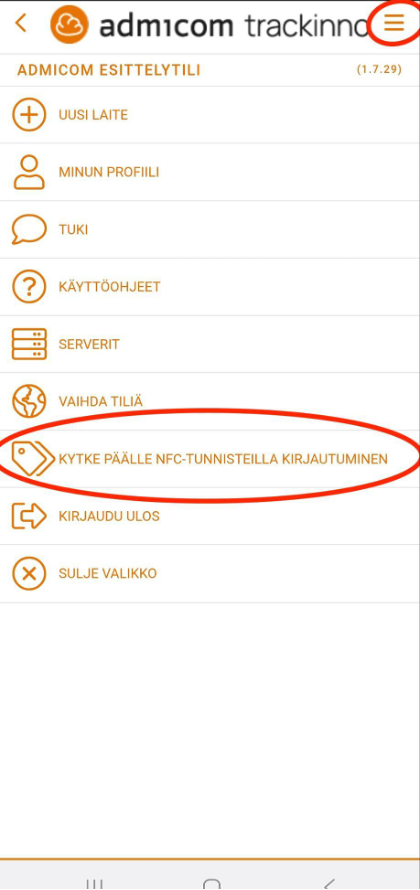
NFC-kirjautuminen kytketään päälle Trackinno Mobile -sovelluksesta avaamalla sivuvalikko sovelluksen oikeasta yläkulmasta ja painamalla "Kytke päälle NFC-tunnisteilla kirjautuminen".
Keskitetyn lukijalaitteen sijaintipaikan valinta #
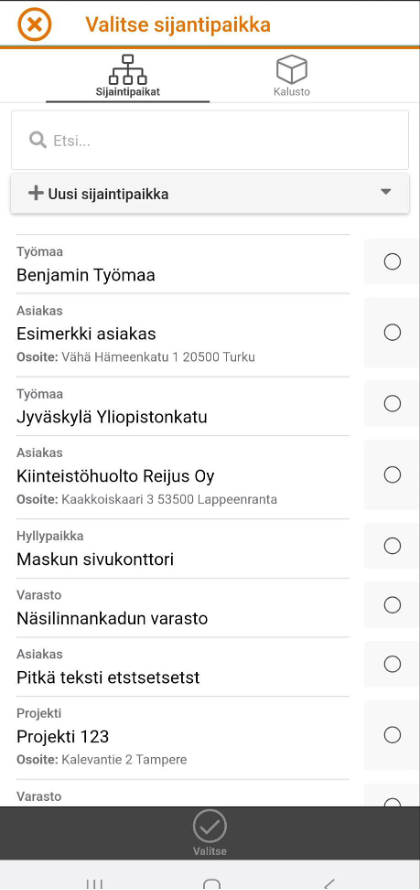
Kytkettäessä NFC-kirjautuminen päälle sovellus kysyy sijaintipaikkaa, jossa lukijalaite on tarkoitus pitää. Valittu sijaintipaikka asetetaan automaattisesti sijainniksi kun resurssia/kalusto palautetaan "Palauta käytöstä" toiminnolla.
NFC-tunnisteiden/Kulkukorttien lisääminen käyttäjille #
NFC-tunnisteella kirjautumiseen toimimiseen vaaditaan, että käyttäjään on liitetty yksilöivä NFC-tunniste eli sama NFC-tunniste ei voi olla käytössä yhtä aikaa usealla käyttäjällä.
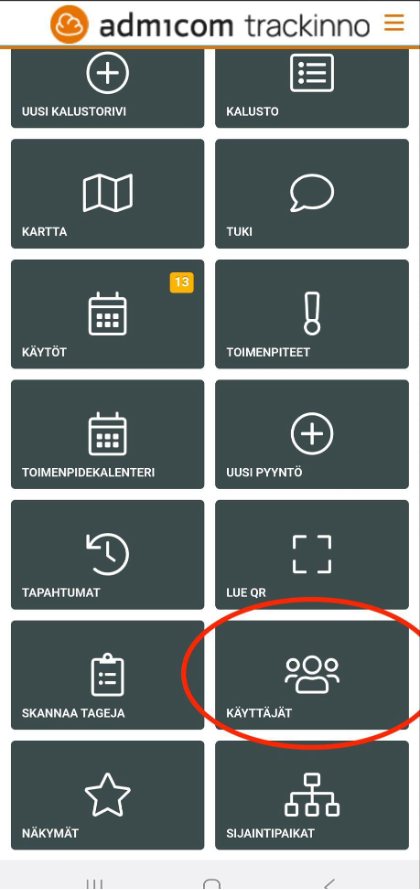
Käyttäjille lisätyt NFC-tunnisteet näkyvät Trackinno Mobile -sovelluksessa "Käyttäjät"-listalla, jonne pääsee sovelluksen aloitusvalikon kautta painamalla "Käyttäjät". "Käyttäjät"-listan kautta voidaan myös lisätä ja poistaa käyttäjiin liitettyjä NFC-tunnisteita.
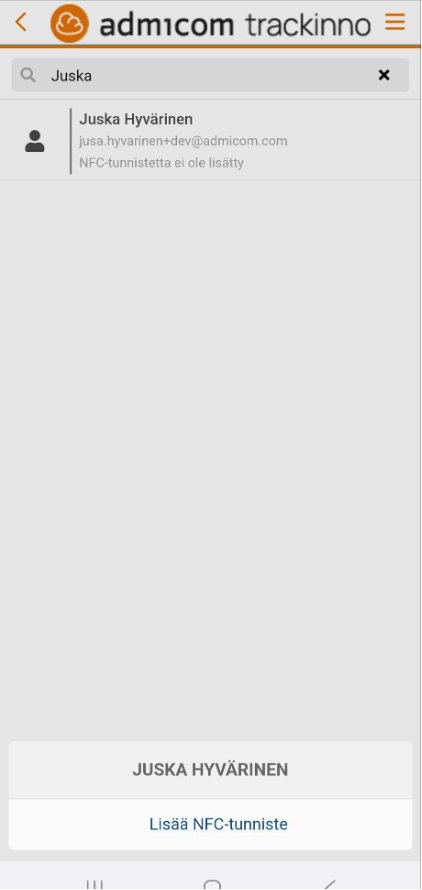
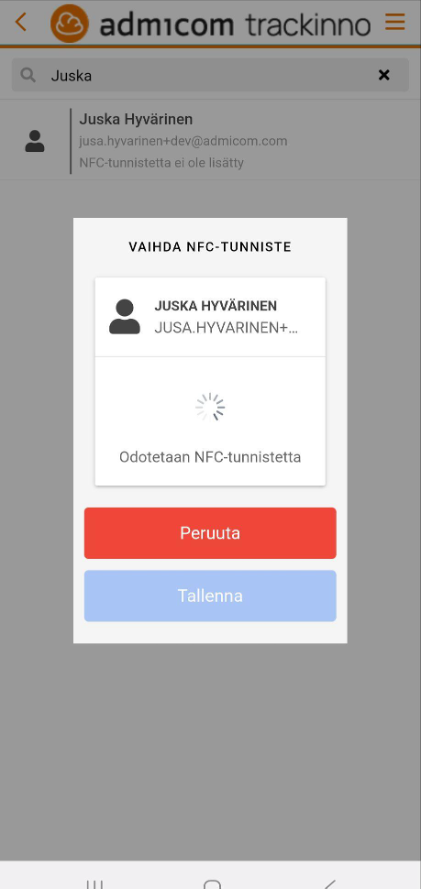
Käyttäjille voidaan lisätä NFC-tunnisteita "Käyttäjät"-listalta painamalla halutun käyttäjänimen kohdalta ja painamalla avautuvasta valikosta "Lisää NFC-tunniste". Käyttäjän NFC-tunniste voidaan vaihtaa painamalla "Vaihda NFC-tunniste" mikäli käyttäjälle on jo lisätty NFC-tunniste. NFC-tunnisteen voi poistaa käyttäjältä samasta valikosta painamalla "Poista NFC-tunniste".
Lisättäessä tai vaihtaessa käyttäjän NFC-tunniste täytyy haluttu NFC-tunniste lukea mobiililaitteella kahteen kertaan peräkkäin, kun alla oleva ikkuna avautuu ja painaa "Tallenna". NFC-tunnisteen luku vaaditaan kahteen kertaan virheellisten NFC-tunnisteiden lisäämisen estämiseksi käyttäjälle.
NFC-tunnisteella sisäänkirjautuminen #
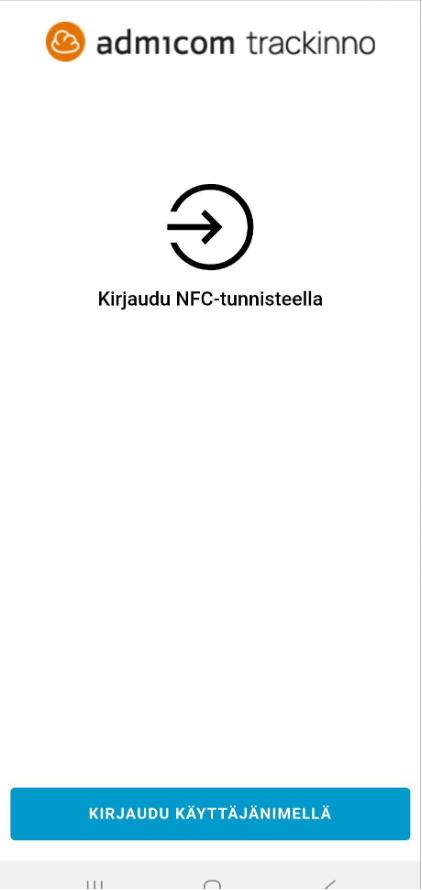
NFC-tunnisteilla voidaan kirjautua Trackinno Mobile -sovellukseen kun käyttäjälle on lisätty NFC-tunniste ja ulos kirjautuneena oltaessa kirjautumisnäkymässä, jossa lukee "Kirjaudu NFC-tunnisteella". Näkymästä voi myös kirjautua normaalisti käyttäjänimellä ja salasanalla "Kirjaudu käyttäjänimellä" painikkeen kautta.
Uloskirjautuminen #
Trackinno Mobile -sovelluksesta uloskirjautuminen tapahtuu automaattisesti mikäli NFC-kirjautuminen on kytketty päälle ja sovellusta ei käytetä hetkeen. Käyttämättömyysaika on oletuksena noin minuutti, ja se on tilikohtaisesti säädettävissä — ota yhteyttä Admicomin tukeen, jos haluat sitä muutettavan. Automaattinen uloskirjautuminen on tehty ettei käyttäjä unohdu sisään kirjautuneeksi kun seuraava käyttäjä alkaa käyttämään sovellusta.
Automaattinen uloskirjautuminen tapahtuu myös automaattisesti sen jälkeen kun resurssit/kalusto on palautettu tai otettu käyttöön "Palauta käytöstä" tai "Ota käyttöön" toiminnallisuutta käyttäen.
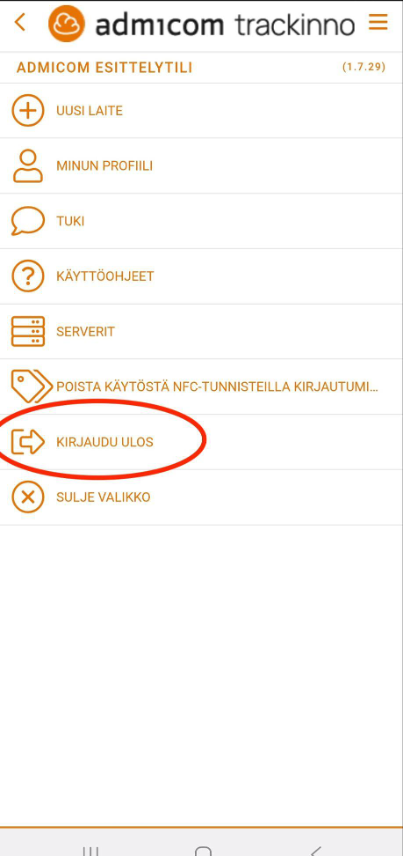
Uloskirjautuminen voidaan tehdä myös sivuvalikosta "Kirjaudu ulos" painikkeen kautta.
Usean kalustorivin lainaus/käyttöönotto #
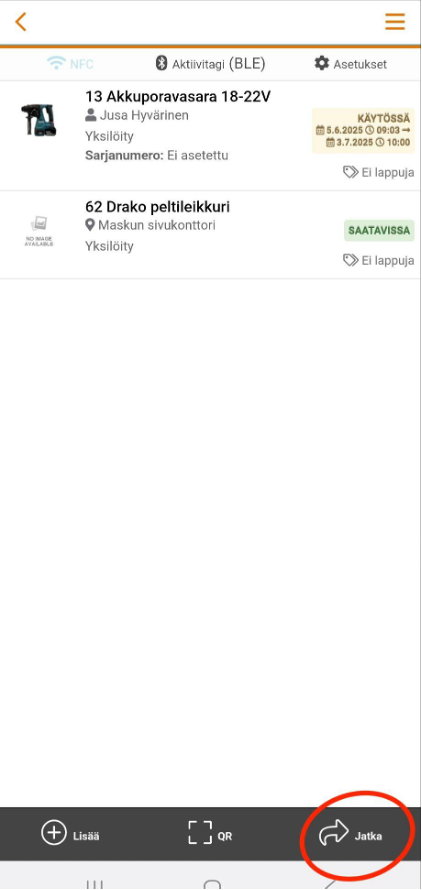
Trackinno Mobile -sovelluksen aloitusnäkymän kautta päästään "Skanna tageja" näkymään, jossa voidaan lukea useita resursseja/kalustorivejä ja ottaa käyttöön/palauttaa kyseiset resurssit/kalustorivit kerralla. Näkymään listautuvat kaikki näkymän aukiollessa luetut kalustorivit. Lukijalaitteella voit alkaa heti kirjautumis jälkeen lukemaan viivaakoodilukijalla kalustorivejä ja ensimmäisen kalustorivin lukemisen jälkeen siirrytään automaattisesti "skannaa tageja" näkymään.
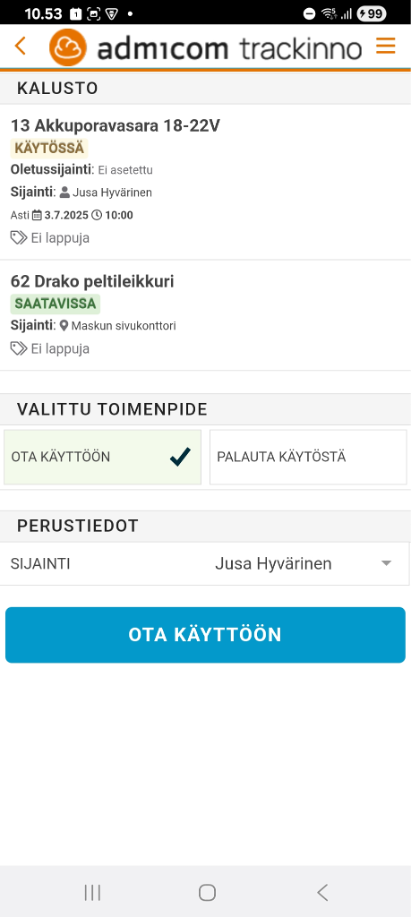
"Jatka" painikkeen kautta päästään ottamaan käyttöön kaikki kyseiset laitteet/resurssit painamalla avautuvasta valikosta "Ota käyttöön / Palauta käytöstä".
"Ota käyttöön / Palauta käytöstä" painamisen jälkeen siirrytään näkymään, josta voidaan kuitata kalusto käyttöön. Kalusto kuitataan käyttöön "Sijainti" kohdassa olevaan sijaintiin, johon oletuksena asetetaan laitteeseen kirjautunut käyttäjä. Sijaintia voi kuitenkin vaihtaa tarvittaessa painamalla nimen kohdalta.
Paina lopuksi "Ota käyttöön" ja aseta tarvittaessa palautuspäivämäärä, sekä komentti käytölle jonka jälkeen kalustorivit kuittaantuvat käyttöön ja käyttäjä kirjautuu automaattisesti ulos.
Usean kalustorivin palautus #
Trackinno Mobile -sovelluksen aloitusnäkymän kautta päästään "Skanna tageja" näkymään, jossa voidaan lukea useita kalustorivejä ja palauttaa kyseiset kalustorivit kerralla.
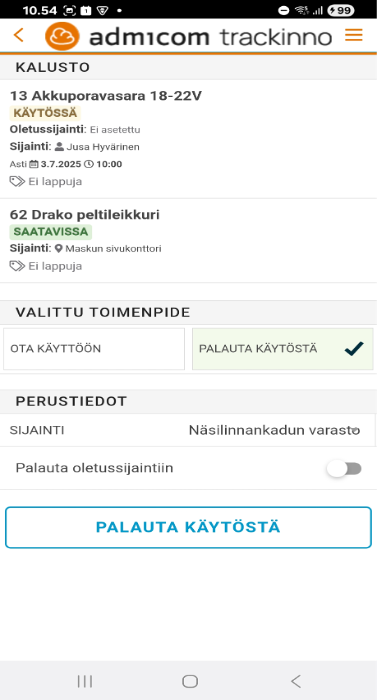
"Jatka" painikkeen kautta päästään palauttamaan kaikki kalustorivit painamalla avautuvasta valikosta "Ota käyttöön / Palauta käytöstä".
"Ota käyttöön / Palauta käytöstä" painamisen jälkeen siirrytään näkymään, josta voidaan palauttaa kalusto. Kalusto palautetaan "Sijainti" kohdassa olevaan sijaintiin ja sijaintia voi kuitenkin vaihtaa tarvittaessa painamalla nimen kohdalta. Tarvittaessa voit valita "palauta oletussijaintiin" jolloin jokainen kalustorivi palautetaan kalustorivin taakse asetettuun oletussijaintiin. Käytä "palauta käytöstä" toimintoa myös jos haluat siirtää kaluston esim. "Huolto" sijaintiin kaluston vaatiessa huoltoa.
Paina lopuksi "Palauta käytöstä" jonka jälkeen kalustorivit palautuvat ja käyttäjä kirjautuu automaattisesti ulos.
Nautiz X2 -mobiililaitteen viivakoodilukijan käyttö #
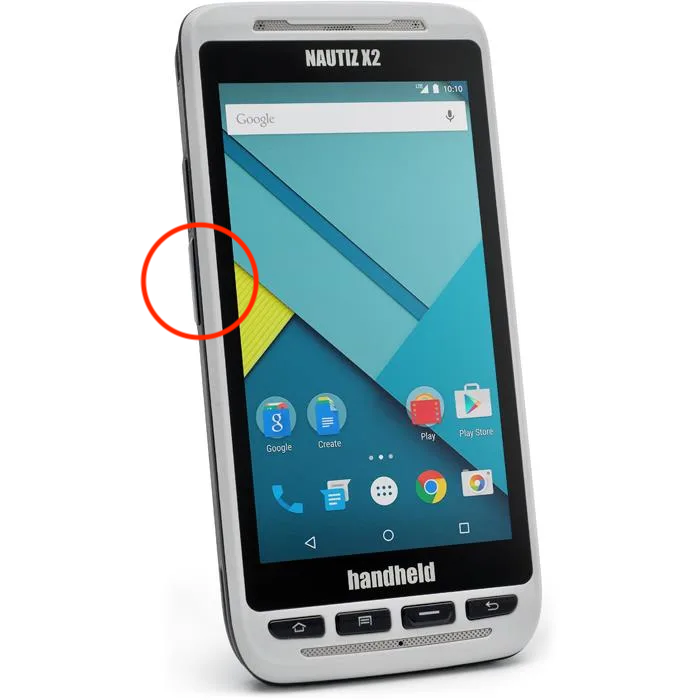
Keskitetyn lukijan (Nautiz X2) viivakoodin luvun saa aktivoitua laitteen sivussa olevasta alemmasta painikkeesta, joka on ympyröity alla olevassa kuvassa punaisella. Onnistuneen viivakoodi luvun jälkeen kuuluu piippaus ja viivakoodi luvun nappi täytyy päästää pohjasta.
Zebra TC27 -mobiililaitteen viivakoodilukijan käyttö #
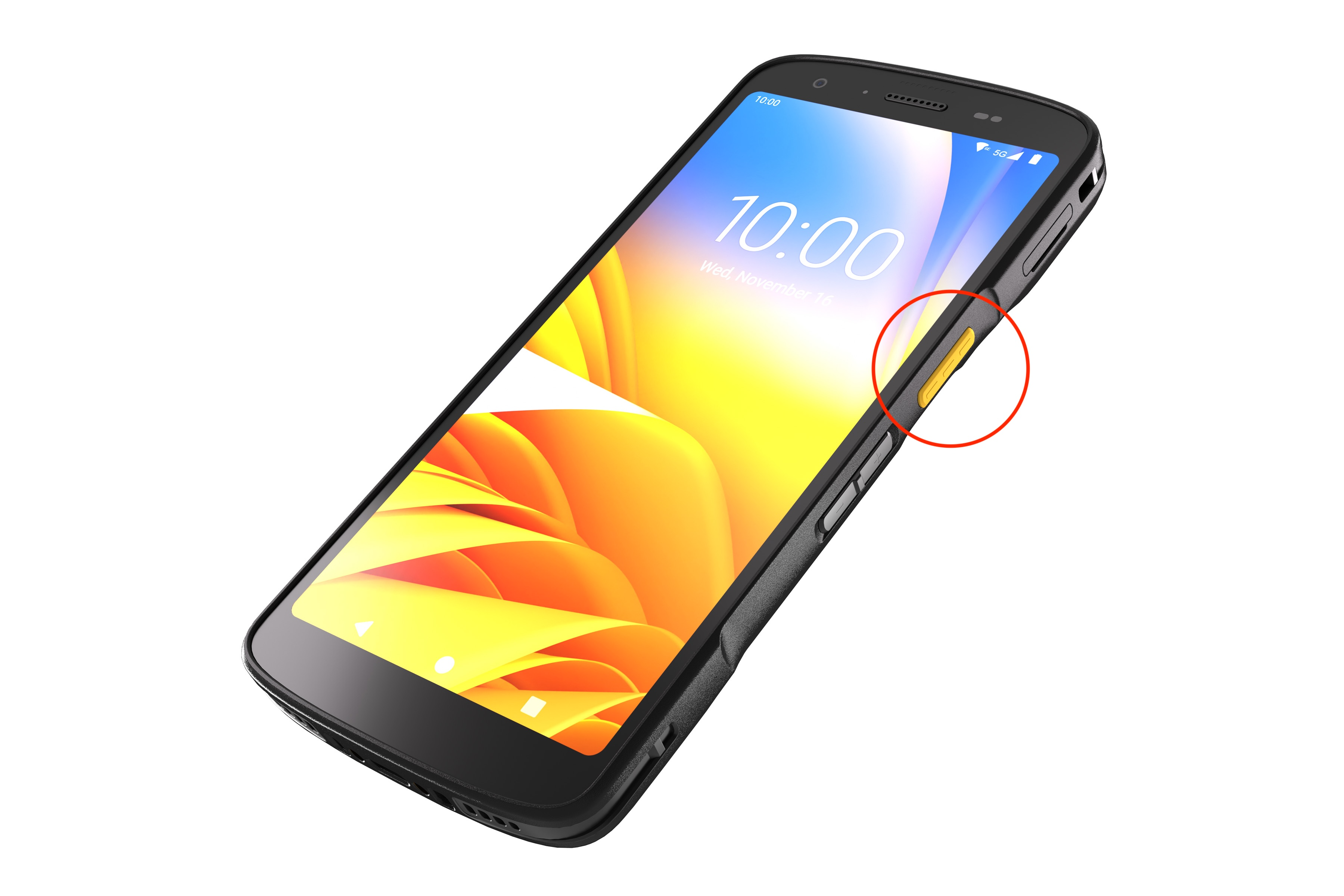
Keskitetyn lukijan (Zebra TC27) viivakoodin luvun saa aktivoitua laitteen sivussa olevasta keltaisesta skannauspainikkeesta, joka on ympyröity alla olevassa kuvassa punaisella. Sama skannauspainike löytyy myös laitteen toiselta sivulta samasta kohdasta, joten lukijan voi laukaista kummalla tahansa kädellä. Onnistuneen viivakoodin luvun jälkeen kuuluu piippaus ja painike täytyy päästää pohjasta.
Huom: Zebra TC27:n virtanappi sijaitsee laitteen yläosassa (laitteen yläreunassa). Älä sekoita virtanappia ja keltaisia skannauspainikkeita.
Toimintaperiaate Trackinno Mobile -sovelluksessa on sama kuin Nautiz X2 -laitteella: Trackinno Mobilen aloitusnäkymässä onnistunut viivakoodin luku ohjaa resurssin/laitteen tietoihin, joista voidaan ottaa resurssi käyttöön "Ota käyttöön" -painikkeen kautta ja palauttaa käytöstä "Palauta käytöstä" -painikkeen kautta.
Useita laitteita voidaan käsitellä Trackinno Mobile -sovelluksen aloitusvalikossa olevan "Skannaa tageja" -painikkeen kautta samalla tavalla kuin Nautiz X2 -laitteella (ks. ohjeet yllä Usean kalustorivin lainaus/käyttöönotto ja Usean kalustorivin palautus).
Zebra TC27:n DataWedge-asetukset #
Zebra TC27:n viivakoodilukija toimii Trackinno Mobilen kanssa vasta, kun laitteen DataWedge-sovellukseen on tehty Trackinnon profiilimääritys. Asetukset ovat valmiina, jos laite on toimitettu Admicomin kautta. Jos otat laitteen käyttöön itse tai profiili on hävinnyt laitteelta, tee määritys alla olevien ohjeiden mukaan. Asetukset tehdään kerran, ja alla olevat polut vastaavat DataWedge-versiota 15.
Huom! Jos otat laitteen käyttöön itse, tee ensin tämän ohjeen Valmistelut-osion vaiheet tässä järjestyksessä:
- Akun kytkentä, laitteen käynnistys ja verkkoon yhdistäminen
- Kirjautuminen Google-tilillä ja Trackinno Mobilen asennus Play Kaupasta
- Zebra TC27:n laiteasetukset (näytön lukitus, näytön aikakatkaisu, Wake-Up Sources ja näytön kääntö)
Trackinno Mobilen asennus on erityisen tärkeää tehdä ennen profiilin luontia: DataWedge tarjoaa profiiliin liitettäväksi vain sovelluksia, jotka on jo asennettu laitteelle.
Profiilin luonti ja asetukset
- Avaa laitteelta DataWedge-sovellus.
- Jos laitteella on jo "Trackinno Mobile" -profiili, avaa se. Muussa tapauksessa avaa oikean yläkulman kolmen pisteen valikko, paina New profile ja anna profiilin nimeksi Trackinno Mobile.
- Associated apps → lisää sovellus com.trackinno.service ja valitse sen Activity-kohtaan *, jolloin skannaus toimii sovelluksen kaikissa näkymissä. Huomaa, että lista näyttää sovellukset pakettitunnuksina — etsi siis riviä "com.trackinno.service", et nimeä "Trackinno Mobile".
- Barcode input → Configure scanner settings → Decoders → kytke QR Code päälle. Tämä on oletuksena pois päältä, ja Trackinnon kalustotagit ovat QR-koodeja.
- Keystroke output → Enabled: ON.
- Keystroke output → Basic Data Formatting → Enabled: ON, ja tämän jälkeen Send Enter Key: ON. Huomaa, että Enter-näppäin kytketään nimenomaan tältä alasivulta, ei suoraan Keystroke outputin päänäkymästä.
- Keystroke output → Key event options → Send characters as events: ON. Myös tämä on oletuksena pois päältä.
Muita asetuksia ei tarvitse muuttaa. Kokeile lopuksi jonkin kalustorivin QR-tagin lukua keltaisesta skannauspainikkeesta: onnistuneen luvun jälkeen laite piippaa ja Trackinno Mobile avaa kalustorivin tiedot. Näiden asetusten jälkeen viivakoodilukija toimii Trackinno Mobile -sovelluksen kanssa samalla tavalla kuin Nautiz X2 -laitteen lukija.
Vianmääritys #
| Ongelma | Ratkaisu |
|---|---|
| QR-tagia ei lueta lainkaan | Tarkista, että QR Code -dekooderi on päällä kohdassa Barcode input → Configure scanner settings → Decoders |
| Skannaus tunnistuu, mutta kalustoriviä ei avaudu | Tarkista, että Send Enter Key on päällä kohdassa Keystroke output → Basic Data Formatting (Basic Data Formatting tulee ensin olla Enabled) |
| Viivakoodista luetaan vain osa URLista (esim. "/2C2K") | Tarkista, että Send characters as events on päällä kohdassa Keystroke output → Key event options. Varmista lisäksi, että laitteella on Trackinno Mobilen uusin versio |
| Skannaus ei vie kalustorivin tietoihin | Tarkista, että com.trackinno.service on lisätty profiilin Associated apps -listaan ja että sen Activity on * |
| Laite ei herää keltaisesta skannauspainikkeesta | Tarkista laitteen asetuksista kohta Wake-Up Sources ja varmista, että SCAN, RIGHT_TRIGGER_1 ja LEFT_TRIGGER_2 on rastittu. Oletuksena laite herää vain virtanapista |
| Näyttö kääntyilee pysty- ja vaakatilan välillä | Ota näytön automaattinen kääntö pois päältä laitteen ollessa pystyasennossa (Asetukset → Näyttö → Automaattinen kääntö) |