Admicom Trackinno: Ajopäiväkirja ja kuljettajan asettaminen
Kenelle: kuljettaja ja pääkäyttäjä · Missä: mobiilisovellus ja työpöytäversio
Tässä ohjeessa:
- Kuljettajan ja ajon tarkoituksen asetus ajoneuvoon
- Työ- ja yksityisajojen automaattinen erottelu työaikojen mukaan – ajon tarkoitus asettuu itsestään, kun ajoneuvo on sekä työ- että yksityiskäytössä
- Ajojen tarkastelu ja muokkaus
- Ajopäiväkirjan suodatus ja vienti Exceliin – esimerkiksi kuukauden työajot raportointia varten
Vaiheiden tarkemmat ohjeet avautuvat napauttamalla ohjeen nimeä, esimerkiksi «Näytä mobiiliohje».
Näin ajopäiväkirja toimii #
Ajopäiväkirja kokoaa ajoneuvon ajot automaattisesti. Kun ajoneuvossa on ajoneuvopaikannin, jokaisesta ajosta tallentuu alkamis- ja loppumisaika, lähtö- ja saapumisosoite, ajettu matka ja matkamittarin lukemat. Ajolle kirjataan lisäksi kuljettaja ja ajon tarkoitus.
- Kuljettaja asetetaan ajoneuvolle, ja se pysyy voimassa, kunnes se vaihdetaan. Kuljettaja tallentuu jokaiselle ajolle, joka ajetaan sillä aikaa.
- Ajon tarkoitus on Työ tai Yksityinen. Tarkoitus asettuu ajolle ajon päättyessä: kuljettajan työaikojen mukaan, jos kuljettajalla on työ- ja yksityisajojen automaattinen erottelu käytössä, ja muuten ajoneuvon ajopäiväkirjan asetuksissa valitun tarkoituksen mukaan. Ajon tarkoitusta voi muuttaa jälkikäteen.
Kuljettajan ja ajon tarkoituksen asetus ajoneuvoon #
Kuljettaja ja ajon tarkoitus asetetaan ajoneuvon ajopäiväkirjan asetuksista mobiilisovelluksessa, mieluiten ennen liikkeelle lähtöä.
Näytä mobiiliohje
- Lue ajoneuvoon liimattu QR/NFC-tarratagi etusivun Lue QR -toiminnolla, tai valitse etusivulta Kalusto ja hae ajoneuvo esimerkiksi rekisterinumerolla.
- Valitse ajoneuvon valikosta Ajopäiväkirjan asetukset.
- Aseta itsesi kuljettajaksi valitsemalla Valitse itseni. Toisen kuljettajan voit valita napauttamalla kuljettajan kohtaa (Ei asetettu, jos kuljettajaa ei ole).
- Valitse ajon tarkoitus: Työ tai Yksityinen. Jos näkymässä lukee «Ajon tarkoitus määrittyy automaattisesti kuljettajan ajopäiväkirja-asetusten mukaan», kuljettajalla on käytössä työ- ja yksityisajojen automaattinen erottelu, eikä tarkoitusta voi valita.
- Jos haluat saman tarkoituksen myös seuraaville ajoille, ota Muut asetukset -kohdasta käyttöön Muista tarkoitus. Muuten tarkoitus koskee vain seuraavaa ajoa.
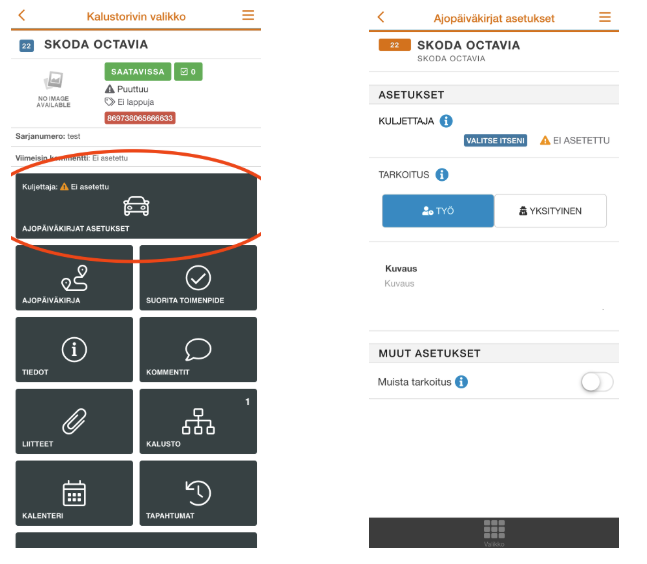
Lopputulos: Kuljettaja ja tarkoitus tallentuvat seuraavalle ajolle. Kuljettaja pysyy voimassa, kunnes vaihdat sen.
Työ- ja yksityisajojen automaattinen erottelu työaikojen mukaan #
Kun ajoneuvoa käytetään sekä työ- että yksityisajoihin, Trackinno voi asettaa ajon tarkoituksen automaattisesti kuljettajan työaikojen mukaan. Silloin tarkoitusta ei tarvitse vaihtaa mobiilisovelluksessa ennen jokaista ajoa.
Näytä mobiiliohje
- Avaa valikko yläpalkin oikean reunan kolmen viivan painikkeesta (☰) ja valitse Minun profiili.
- Ota Ajopäiväkirjan asetukset -kohdasta käyttöön Aseta ajon tarkoitus työaikojen mukaan. Aikatauluksi tulee valmiiksi maanantaista perjantaihin työaika 08:00–16:00 ja viikonlopuksi yksityisajot.
- Muuta tarvittaessa viikonpäivien vaihtoehtoja ja työajan alkua ja loppua. Vaihtoehdot:
- Työ (Aikaväli): annettuna kellonaikana alkaneet ajot ovat työajoja ja muut yksityisajoja. Jos alkamisaika on myöhäisempi kuin loppumisaika (esimerkiksi 22:00–06:00), aikaväli jatkuu yli puolenyön.
- Työ (Koko päivä) tai Yksityinen (Koko päivä)
- Käytä kaluston reitin ajoasetusta (Oletus): tarkoitus tulee ajoneuvon ajopäiväkirjan asetuksista.
- Valitse Päivitä tiedot.
Lopputulos: Ajojesi tarkoitus asetetaan tästä eteenpäin työaikojen mukaan kaikissa ajoneuvoissa, joissa olet kuljettajana. Ajoneuvon ajopäiväkirjan asetuksissa näkyy, mitä tämän päivän ajoille asetetaan.
Näytä työpöytäohje
- Avaa valikko yläpalkin oikean reunan rataskuvakkeesta (⚙) ja valitse Minun profiili. Pääkäyttäjä voi asettaa työajat myös toiselle käyttäjälle: avaa päävalikosta Käyttäjät ja käyttäjän tiedot.
- Ota Ajopäiväkirjan asetukset -osiossa käyttöön Aseta ajon tarkoitus työaikojen mukaan. Aikatauluksi tulee valmiiksi maanantaista perjantaihin työaika 08:00–16:00 ja viikonlopuksi yksityisajot.
- Muuta tarvittaessa Työaikojen aikataulu -taulukossa päivien Tarkoitus sekä Alkamisaika ja Loppumisaika. Vaihtoehdot:
- Työ (Aikaväli): annettuna kellonaikana alkaneet ajot ovat työajoja ja muut yksityisajoja. Jos alkamisaika on myöhäisempi kuin loppumisaika (esimerkiksi 22:00–06:00), aikaväli jatkuu yli puolenyön.
- Työ (Koko päivä) tai Yksityinen (Koko päivä)
- Käytä kaluston reitin ajoasetusta (Oletus): tarkoitus tulee ajoneuvon ajopäiväkirjan asetuksista.
- Valitse Tallenna.
Lopputulos: Käyttäjän ajojen tarkoitus asetetaan tästä eteenpäin työaikojen mukaan kaikissa ajoneuvoissa, joissa hän on kuljettajana. Jo tallentuneisiin ajoihin muutos ei vaikuta.
Ajojen tarkastelu ja muokkaus #
Ajopäiväkirjasta näet ajoneuvolla ajetut ajot ja voit korjata ajon kuljettajan ja tarkoituksen jälkikäteen, esimerkiksi jos kuljettaja unohtui asettaa ennen ajoa.
Näytä mobiiliohje
- Lue ajoneuvon QR/NFC-tarratagi etusivun Lue QR -toiminnolla, tai valitse etusivulta Kalusto ja hae ajoneuvo.
- Valitse ajoneuvon valikosta Ajopäiväkirja.
- Muuta ajon kuljettajaa tai tarkoitusta valitsemalla ajolta Muokkaa.
Lopputulos: Ajon kuljettaja ja tarkoitus päivittyvät ajopäiväkirjaan.
Näytä työpöytäohje
- Avaa valikko yläpalkin oikean reunan rataskuvakkeesta (⚙) ja valitse Ajopäiväkirja.
- Valitse näkymän yläreunan suodattimista ajoneuvo ja aikaväli.
- Muuta ajojen tietoja suoraan Kuljettaja- ja Tarkoitus-sarakkeissa. Voit korjata useita ajoja kerralla.
- Valitse Tallenna.
Lopputulos: Muutokset tallentuvat ajopäiväkirjaan.
Ajopäiväkirjan suodatus ja vienti Exceliin #
Työpöytäversion ajopäiväkirjassa voit rajata ajot, katsoa niiden yhteenvedon ja viedä ne Excel-tiedostoon esimerkiksi kuukausiraportointia varten.
Näytä työpöytäohje: ajopäiväkirjan suodatus
- Avaa valikko yläpalkin oikean reunan rataskuvakkeesta (⚙) ja valitse Ajopäiväkirja.
- Valitse näkymän yläreunasta ajoneuvot (Valitse kalustorivejä) tai nimikkeet (Valitse nimikkeet), joiden ajot haluat nähdä. Voit valita useita.
- Valitse aikaväli päivämääräkentästä.
- Rajaa ajoja tarvittaessa tarkemmin valitsemalla Tarkempi suodatus, esimerkiksi tarkoituksen (vain työ- tai yksityisajot) tai kuljettajan mukaan. Valitut rajaukset näkyvät Valitut suodattimet -laatikossa, jossa voit muokata tai poistaa niitä.
- Näet valittujen ajojen yhteenvedon valitsemalla Näytä reitin yhteenveto: ajojen määrän sekä yhteenlasketun keston, matkan, tyhjäkäynnin ja nopeudet.
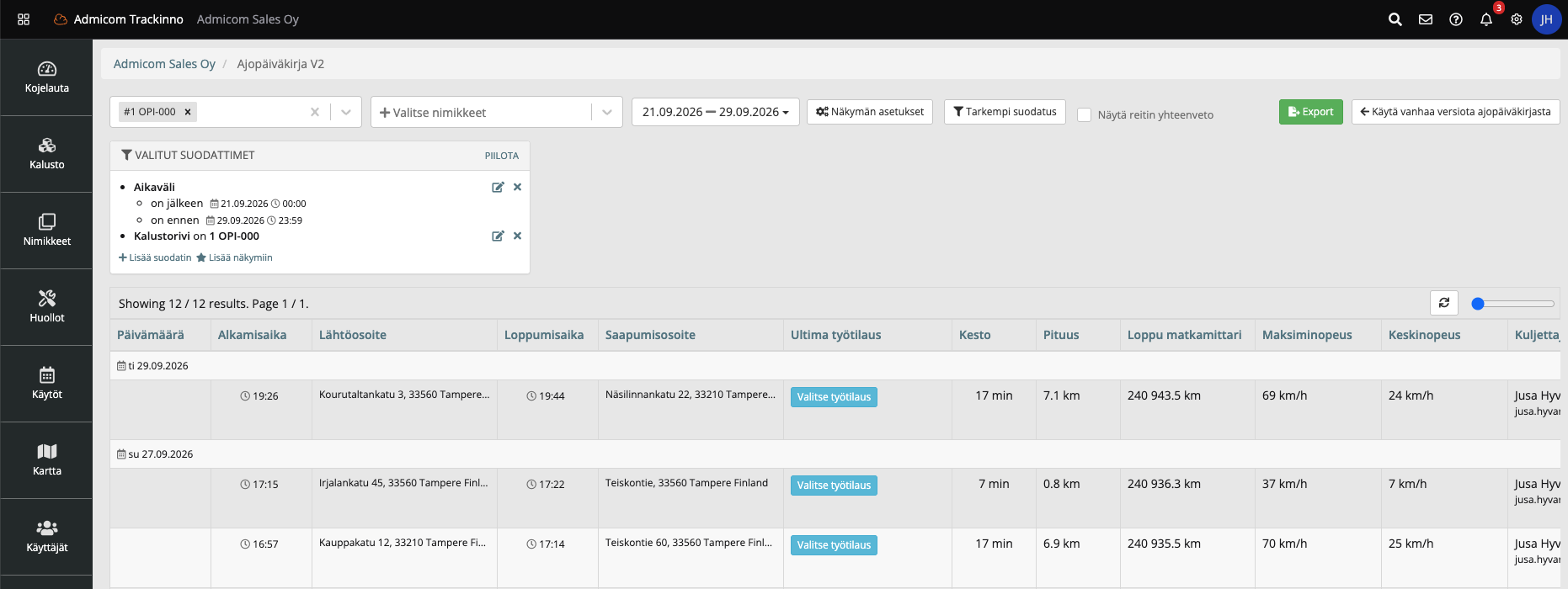
Lopputulos: Ajopäiväkirjassa näkyvät vain valintojasi vastaavat ajot.
Näytä työpöytäohje: ajopäiväkirjan vienti Exceliin
- Rajaa ajopäiväkirjaan ajot, jotka haluat viedä: ajoneuvot tai nimikkeet, aikaväli ja tarvittaessa tarkoitus tai kuljettaja (katso suodatusohje yllä).
- Valitse näkymän yläreunasta Export.
Lopputulos: Selain lataa Excel-tiedoston, jossa ovat kaikki valintojasi vastaavat ajot. Tiedostossa ovat aina samat sarakkeet näkymän asetuksista riippumatta: kalustorivi, päivämäärä, alkamis- ja loppumisaika, lähtö- ja saapumisosoite koordinaatteineen, kesto, pituus, alku- ja loppumatkamittarin lukemat, nopeudet, kuljettaja, lisätiedot ja tarkoitus.
Hyvä tietää #
- Poikkeava ajo työaikana. Kun tarkoitus asettuu työaikojen mukaan, poikkeavan ajon, kuten yksityisasioinnin työpäivän aikana, tarkoitus muutetaan ajolta jälkikäteen.
- Matkamittarin lukemat näkyvät ajopäiväkirjassa oikein vasta, kun ajoneuvon Kilometrimäärä-kenttään on kirjattu ajoneuvon matkamittarin lukema. Ohje: Admicom Trackinno: Ajoneuvopaikantimen asennus.
- Näkymäsi nimitykset voivat poiketa ohjeesta. Ohjeessa päävalikon kohdasta käytetään nimitystä Kalusto. Jos näkymässäsi lukee sen sijaan Laitteet, toimi samoin – vain nimitys on eri.
Jos jokin ei toimi #
- Ajoneuvon ajopäiväkirjan asetuksissa ei voi valita tarkoitusta: kuljettajalla on käytössä työ- ja yksityisajojen automaattinen erottelu, ja tarkoitus asettuu työaikojen mukaan. Muuta poikkeavan ajon tarkoitus ajolta jälkikäteen, tai valitse kuljettajan aikataulussa päivälle Käytä kaluston reitin ajoasetusta (Oletus).
- Ajon tarkoitus ei asettunut työaikojen mukaan: ajolla ei ollut kuljettajaa. Aseta kuljettaja ennen ajoa valitsemalla Valitse itseni, ja korjaa ajon tarkoitus jälkikäteen.
- Tarkoitus nollautuu jokaisen ajon jälkeen: ota ajoneuvon ajopäiväkirjan asetuksissa käyttöön Muista tarkoitus.
- Työpöytäversion ajopäiväkirja näyttää erilaiselta kuin ohjeessa: käytössä on ajopäiväkirjan vanha versio. Valitse näkymästä Käytä uutta versiota ajopäiväkirjasta; selain muistaa valinnan.
- Ajoja puuttuu ajopäiväkirjasta: tarkista, että tarkastelet oikeaa aikaväliä ja että ajoneuvoon on linkitetty ajoneuvopaikannin.