SISÄLTÖ
- 6.1. Mittaukset (pinta-alat, pituudet, kappalemäärät)
- 6.2. Mittauksen ominaisuudet
- 6.3. Mittauksen toisto
- 6.4. Mittauksen tunniste
- 6.5. Mittauksen muotoilu ja näkyvyys
- 6.6. Mittauksen linkitys määräluetteloon
- 6.7. Mittauksen poisto
6.1. Mittaukset (pinta-alat, pituudet, kappalemäärät)
Mittaustyökalut
Avaa alatyökaluriviltä Työkalupakki. Sieltä löytyvät:
- Piirrä Viiva (pituusmittaus) – pikanäppäin L
- Piirrä Monikulmio (pinta-ala) – pikanäppäin A
- Merkintätyökalu / kappalemäärä – pikanäppäin P
- Mittausten muokkaus- ja siirtotyökalut

Piirrä viiva (pikanäppäin L)
Kun Murtoviivamittaus on valittu, voit esim:
- Napsauta aloittaaksesi uuden Murtoviivamittauksen.
- Napsauta uudelleen lisätäksesi pisteitä mittaukseen.
- Askelpalautin (Backspace) poistaa viimeksi lisätyn pisteen.
- Esc hylkää mittauksen.
- Pidä Shift-näppäintä painettuna poistaaksesi napsautuksen. Snapping/tarttuminen pisteisiin, nurkkiin ym. on oletuksena aktiivinen.
- Lisää monikulmion viimeinen piste kaksoisnapsauttamalla. Pikanäppäimet monikulmion viimeistelyyn ovat Enter ja c-näppäin.

Pinta-ala mittaus (pikanäppäin A)
Kun Pinta-alamittaus on valittu, voit esim:
- Napsauta aloittaaksesi uuden monikulmio mittauksen.
- Napsauta uudelleen lisätäksesi pisteitä monikulmioon.
- Askelpalautin (Backspace) poistaa viimeksi lisätyn pisteen.
- Esc hylkää mittauksen.
- Pidä Shift-näppäintä painettuna poistaaksesi napsautuksen. Snapping/tarttuminen pisteisiin, nurkkiin ym. on oletuksena aktiivinen.
- Lisää monikulmion viimeinen piste kaksoisnapsauttamalla. Pikanäppäimet monikulmion viimeistelyyn ovat Enter ja c-näppäin.
Pinta-alamittaus työkalulla voit myös piirtää suorakulmion napsauttamalla ja vetämällä:
- Valitse suorakulmiollesi aloituspiste pitämällä hiirtä painettuna.
- (Valinnainen) Paina Shift-näppäintä pakottaaksesi suorakulmion neliöön.
- Määritä suorakulmion pituus ja leveys vetämällä hiirtä.
- Päästä suorakulmio loppuun vapauttamalla hiiri.

Kappalemittaus (pikanäppäin P)
Kun Kappalemittaus on valittu, voit esim:
- Napsauta aloittaaksesi uuden kappalemittauksen. Kappaleikoni ilmestyy pdf:ään.
- Napsauta uudelleen lisätäksesi kappaleita mittaukseen.
- Voit poistaa kappaleen mittauksesta valitsemalla mittauksen ikonia-kuvaketta pdf:ssä
- Viimeistele mittaus c-näppäimellä.
- Voit vaihtaa kappalemittauksen ikonin Mittaukset-paneelin Icon-sarakkeessa.
Mittauksen päättämisen jälkeen mitatut asiat tuleva näkyviin riveinä Mittaukset -paneeliin (esim. 1 - Polygon, 2 - Polygon...)., jossa voi vaihtaa mittauksen nimeä, väriä, ikonia ja näkyvyyttä.
Heti mittauksen jälkeen voit nimetä mittauksen valitsemalla Enter, kirjoita uusi nimi ja Enter.
Voi myös nimetä mittauksen myöhemmin tuplaklikkaamalla nimeä.
6.2. Mittauksen ominaisuudet
Avaa mittauslistasta mittauksen ominaisuudet valitsemalla 
6.2.1 Muuttujat
- Valitse Muuttujat.

- Lisää uusi muuttuja valitsemalla alarivillä Syötä uusi...:
- Symboli (esim. th)
- Nimi (esim. Huonekorkeus)
- Arvo (esim. 2,7)
- Yksikkö (m)
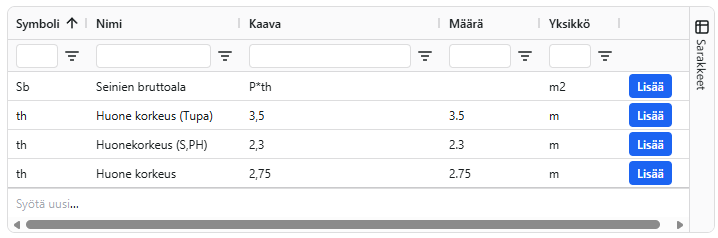
- Voit käyttää muuttujina kaavoja (Huom! kaava huomioi iso ja pienet kirjaimet)
Voit käyttää kaavoissa mitattuja muuttujia:
A= Pinta-ala
P=Pituus
C=Kulmat
N=Kappaleet
S=Sijaintikerroin
Esimerkki: seinien bruttoala- Symboli: Sb
- Kaava: P * th (jossa P=mittauksen piiri)
- Yksikkö: m²
- Lisää uusi muuttuja Mittaukselle valitsemalla Lisää

Ohjelma näyttää määrän esikatselun kaava laskennasta ennen lisäystä (esim. Seinien bruttoala = 91m2). - Lopuksi voit sulkea Lisää muuttuja ikkunan.
6.2.2 Sijainnit
Mittauksen jälkeen voit valita mittaukselle sijainnin missä mittausta esiintyy. Kuvassa alla on esimerkki asuinkerrostalon sijainneista, jossa on kerrokset ovat samanlaisia, jolloin mitattu VS1 seinä esiintyy samanlaisena useassa kerroksessa.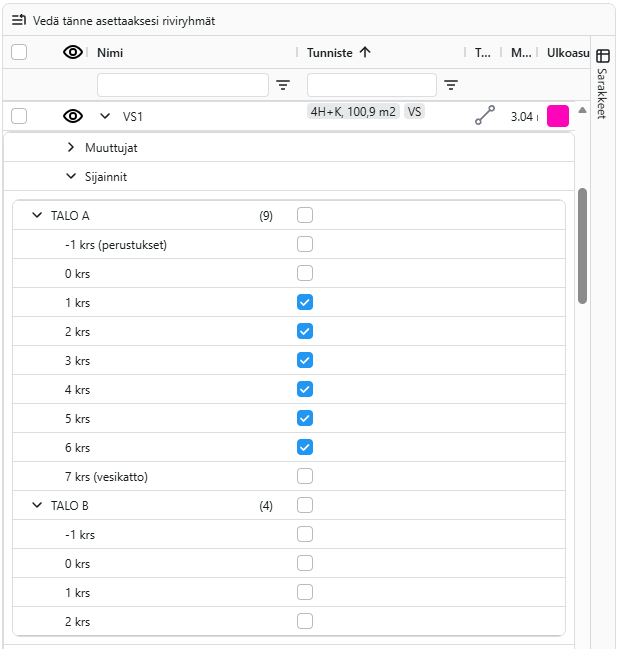 Sijaintien valinta vaikuttaa mittauksen sijainti kertoimeen, S - muuttujaan, jota voi hyödyntää mittausten kaavoissa ja määrä/pakettiluettelossa.
6.2.3 Muistio
Voit hyödyntää mittauksen muistiota, kirjoittaa huomioituja asioita.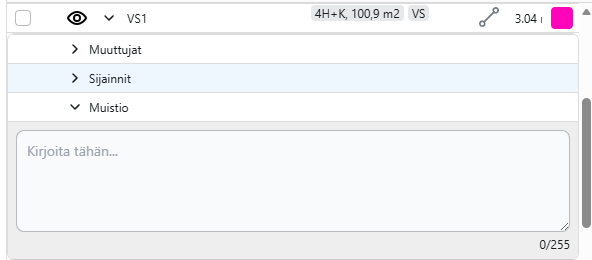
6.3. Mittauksen toisto
Kun teet samanlaisia mittauksia, voit hyödyntää mittauksen toisto toiminto. Tämä kopioi uuteen mittaukseen pohjalle kaikki mittauksen ominaisuudet, paitsi mitatut arvot.
- Valitse mittaus jonka haluat toistaa.
- Valitse Toista mittaus.
- Tee uusi mittaus
- Uusi mittaus sisältää automaattisesti samat muuttujat ja kaavat mitä toistettavassa mittauksessa.
- Muuta tarvittaessa mittauksen nimi tai vaihda muuttujia esim. huonekorkeus.
6.4. Mittauksen tunniste
Mittaukselle voidaan lisätä tunnisteita Lisää Uusi tunniste syöttämällä nimi ja valitse lopuksi+. Valitse perustettu tunniste (esim. Ikkunat), niin että valittu tunniste on harmaalla. Voit valita useita tunnisteita.
6.5. Mittauksen muotoilu ja näkyvyys
- Muuttaa väriä ja läpinäkyvyyttä valitsemalla mittauksen Ulkoasu -sarakkeen väriä
- Voit valita mittauksen näkyvyyden tilanteen mukaan

Näytä/Piilota mittaus ikonista - Voit vaihtaa mittauksen viivan leveyttä Viivaleveys sarakkeen arvolla (oletus 3, väli 1-21)
- Muokkaushistoriaa
- Muokannut sarake
- Muokattu sarake
- Linkitetyt-sarake näyttää:
Kuinka moneen Määrä- tai Pakettiriviin on mittaus linkitetty.
11 - Linkki-kuvaketta painamalla:
- Mittaukset ikkunaan suodattuu vain kyseiset mittaukset
- Linkki-kuvakkeen uudelleen valinta poistaa suodatukset
- Linkki-kuvaketta painamalla:
- Voit valita Mittaukset taulukossa näkyvät sarakkeet valitsemalla Sarakkeet taulukon sivusta:
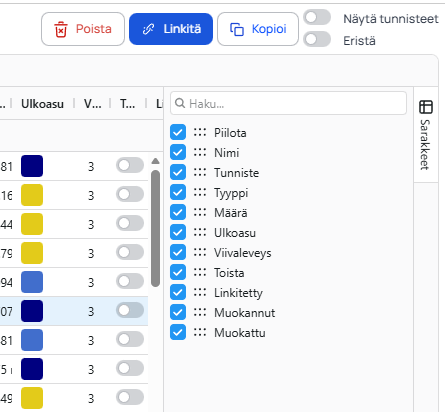
- Näytä tunnisteet
- Mittausikkunan ylävalikossa Näytä tunnisteet näyttää kaikki mittausten nimet pdf:ssä
- Eristä
- Eristä toiminto tekee pdf:n viivoista läpinäkyvän ja harmaa sävyisen, jolloin mittaukset erottuvat helpommin
- Ryhmittely Mittaukset ikkunassa
Voit ryhmitellä mittauksia esim. nimen tai tunnisteen mukaan raahaamalla sarakkeen mittaustaulukon yläosaan kohtaan, Vedä tänne asettaaksesi riviryhmät.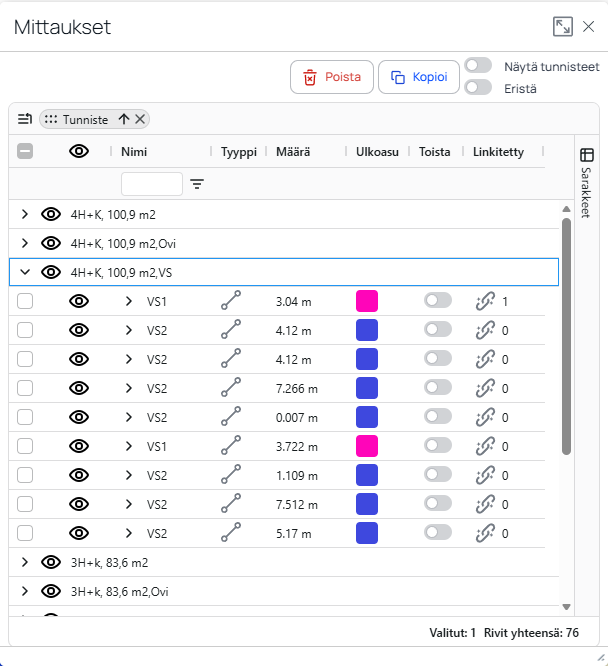
6.6. Mittauksen linkitys määräluetteloon
Tapa 1:
- Avaa Määräluettelo.
- Valitse määrärivi tai rivit (esim. lattialaatoitus) ruksilla.
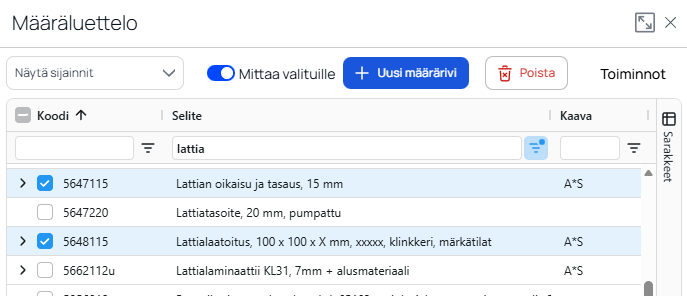
- Tarkasta määrärivin Kaava-kenttä. Linkitys yrittää käyttää oletusarvoa yksikön perusteella:
- Esim. yksikkö m² → pinta-alamittaus A
- Katso Määräluettelo-ohje 5.5.2.
- Valitse Mittaukset ikkuna.
- Valitse haluttu mittaus (tai useita).
- Linkitä nappi tulee esiin (jos mittauksia ei ole vielä linkitetty määräriville), valitse Linkitä.
- Mittaukset linkittyvät määräriville
- Tarkasta määrät ja kaavat
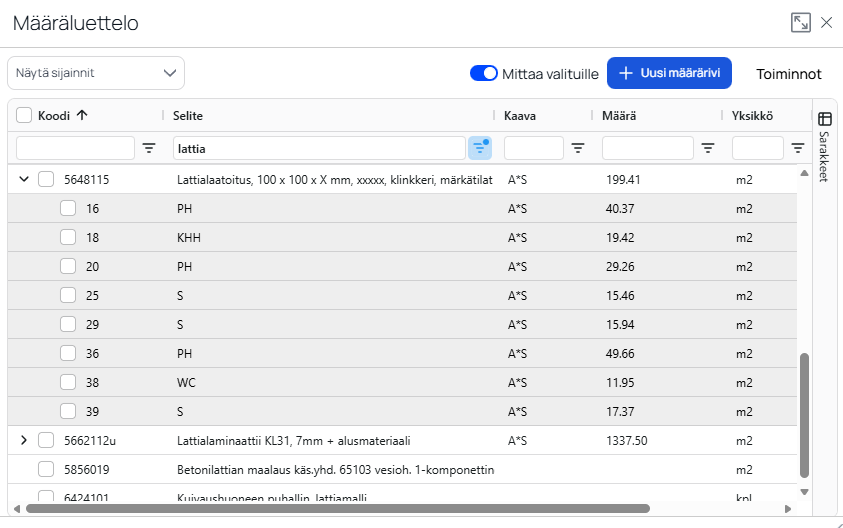
Tapa 2:
- Avaa Määräluettelo.
- Valitse määrärivi tai rivit (esim. lattialaatoitus) ruksilla.
- Tarkasta määrärivin Kaava-kenttä. Linkitys yrittää käyttää oletusarvoa yksikön perusteella:
- Esim. yksikkö m² → pinta-alamittaus A
- Katso Määräluettelo-ohje 5.5.2.
- Tee uusi mittaus (Mittaustyökalut)
- Uusi mittaus linkittyy automaattisesti valitulle määräriville/pakettiriville.
6.7. Mittauksen poisto
Valitse mittaus mittausluettelosta ruksilla ja valitse yläriviltä toiminto Poista.
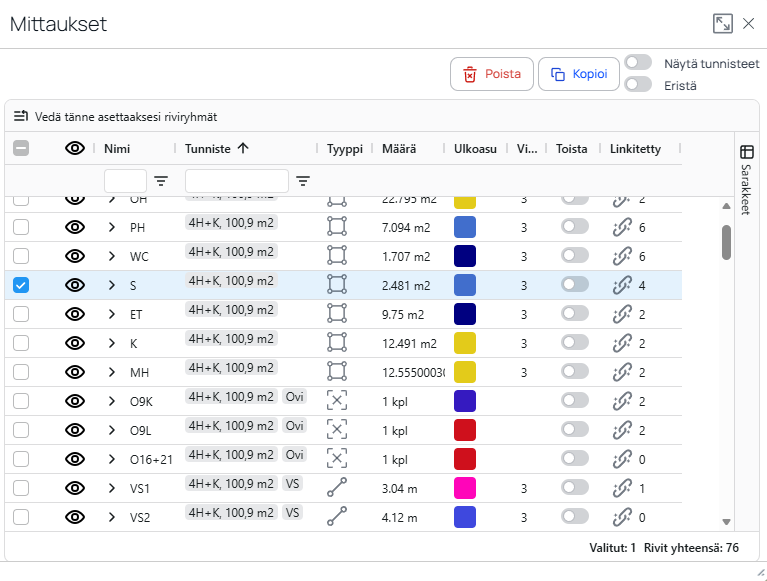
Jos mittaus on linkitetty Määräluettelossa tai Pakettiluettelossa, ohjelma kysyy vahvistusta poistolle.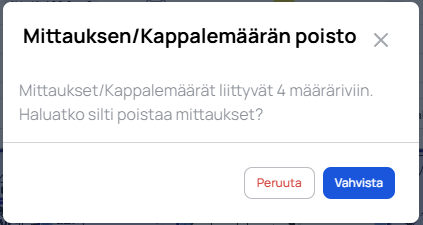
Vahvistettaessa poisto, lasketut määrät muuttuvat Määräluettelossa tai Pakettiluettelossa.