SISÄLTÖ
- 7.1. Pakettiluettelon avaaminen
- 7.2. Pakettirekisteri ja käytettävät paketit
- 7.3. Positioiden lisääminen pakettiluetteloon
- 7.4. Pakettien kopiointi Pakettirekisteristä
- 7.5. Pakettien ja tuotteiden tarkastelu
- 7.6. Omien pakettien luominen
- 7.7. Tuotteiden ja pakettien poistaminen
- 7.8. Mittausten linkitys pakettiluettelossa
- 7.9. Tietojen vienti (Ultima / muut järjestelmät)
Pakettiluetteloa käytetään valmiiden tai omien pakettien hallintaan, tuotteiden kokoamiseen sekä määrien laskentaan ja vientiin.
7.1. Pakettiluettelon avaaminen
- Avaa alapalkista Näytä pakettiluettelo.

- Pakettiluettelo avautuu.
Pakettirivejä voidaan:
- Kopioida
 Pakettirekisteristä
 - tai luoda
 Omia paketteja
7.2. Pakettirekisteri ja käytettävät paketit
- Käytettävissä olevat paketit riippuvat projektin tyypistä, mikä pitää olla Talotekniikkaja valitusta rekisteristä:
- STUL-paketit
- Granlund-paketit
- Ei rekisteriä
- Pakettirekisterit ovat maksullisia ja edellyttävät hankintaa (esim. Granlund-paketit Admicomilta tai Sähköinfolta.)
- Pakettirekisteristä kopioidaan valmiita pakettirivejä, jotka sisältävät työtä ja tuotteita.
7.3. Positioiden lisääminen pakettiluetteloon
Pakettien käyttö aloitetaan lisäämällä positiot.
- Valitse + Lisää positiot.
- Avautuvassa ikkunassa:
- Valitse Lisää positio
- Ohjelma luo uuden rivin oletustunnuksella
- Täytä tarvittaessa:
- Tunnus
- Kuvaus
- Sulje ikkuna, kun positio on lisätty.
Vinkkejä
- Voit liittää tietoja suoraan leikepöydältä (tunnus ja kuvaus -sarakkeet).
- Jatkossa positioita voidaan kopioida myös malliprojektilta.
7.4. Pakettien kopiointi Pakettirekisteristä
- Valitse +Lisää pakettirekisteristä
- Valitse pakettiluettelosta Positio, jolle paketti lisätään.
- Hae haluamasi paketti (esim. kaapelit, tikashyllyt).
- Valitse kopioitavat paketit rivin alussa olevalla valintaruudulla.
- Valitse ylävalikosta Lisää paketti.
- Paketti kopioituu Pakettiluetteloon, joka on auki omassa ikkunassa.
- Pakettirekisteri omassa ikkunassa, jolloin voit lisätä useita paketteja peräkkäin.
Suosikit
- Voit merkitä paketteja Suosikeiksi (keltainen tähti).
- Suosikit voidaan näyttää suodattimella Suosikit.
7.5. Pakettien ja tuotteiden tarkastelu
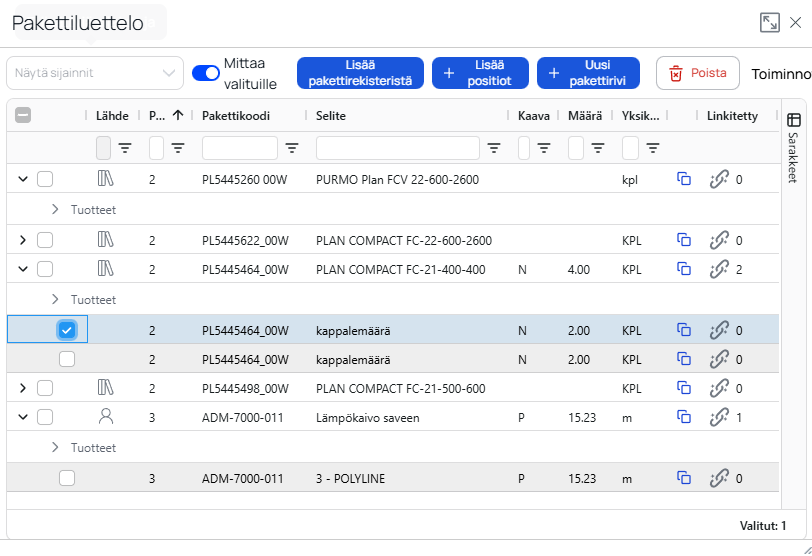
- Avaa paketti pakettiluettelossa hakemistopuusta.
- Näet:
- Paketit
- Tuotteiden tiedot
- linkitetyt mittaukset
7.6. Omien pakettien luominen
Omia paketteja voi luoda ja muokata vapaasti.
7.6.1 Oman paketin luonti
- Valitse +Uusi pakettirivi.
- Valitse Positio
- Täytä:
- Pakettikoodi
- Selite
- Määrä (ei pakollinen)
- Yksikkö
- Valitse Tallenna.
- Uusi paketti ilmestyy pakettiluetteloon ilman tuotteita.
7.6.2 Tuotteiden lisääminen omalle paketille
Tuotteen lisäys rekisteristä
- Valitse oma pakettirivi valinta ruksilla.
- Valitse tuotteet Pakettirekisteristä.
- Valitse Lisää tuotteita.
- Tuotteet lisätään oman paketin alle
HUOM! Et voi lisätä pakettirekisteristä tuotuun pakettiin lisää tuotteita.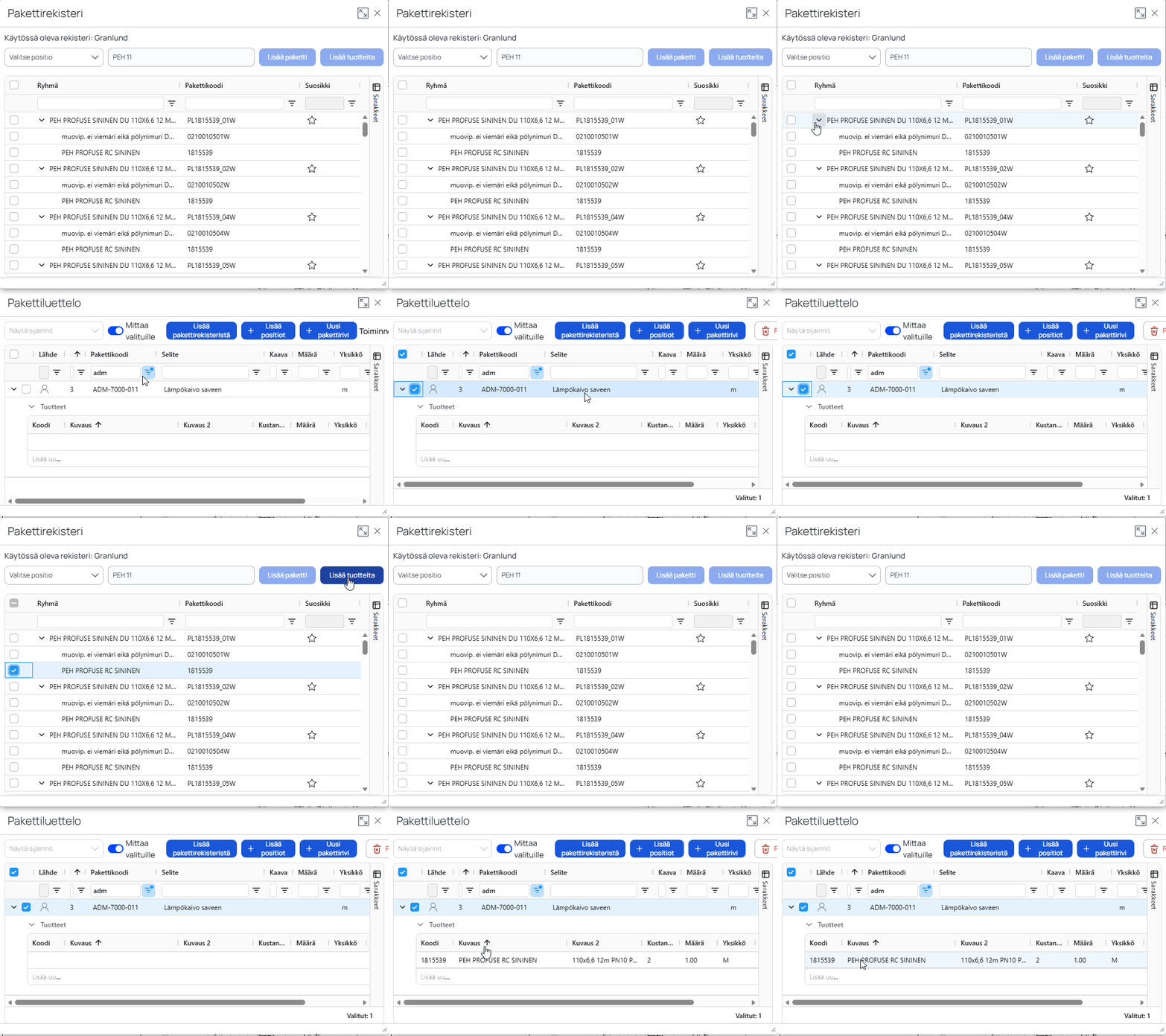
Oman tuotteen lisäys
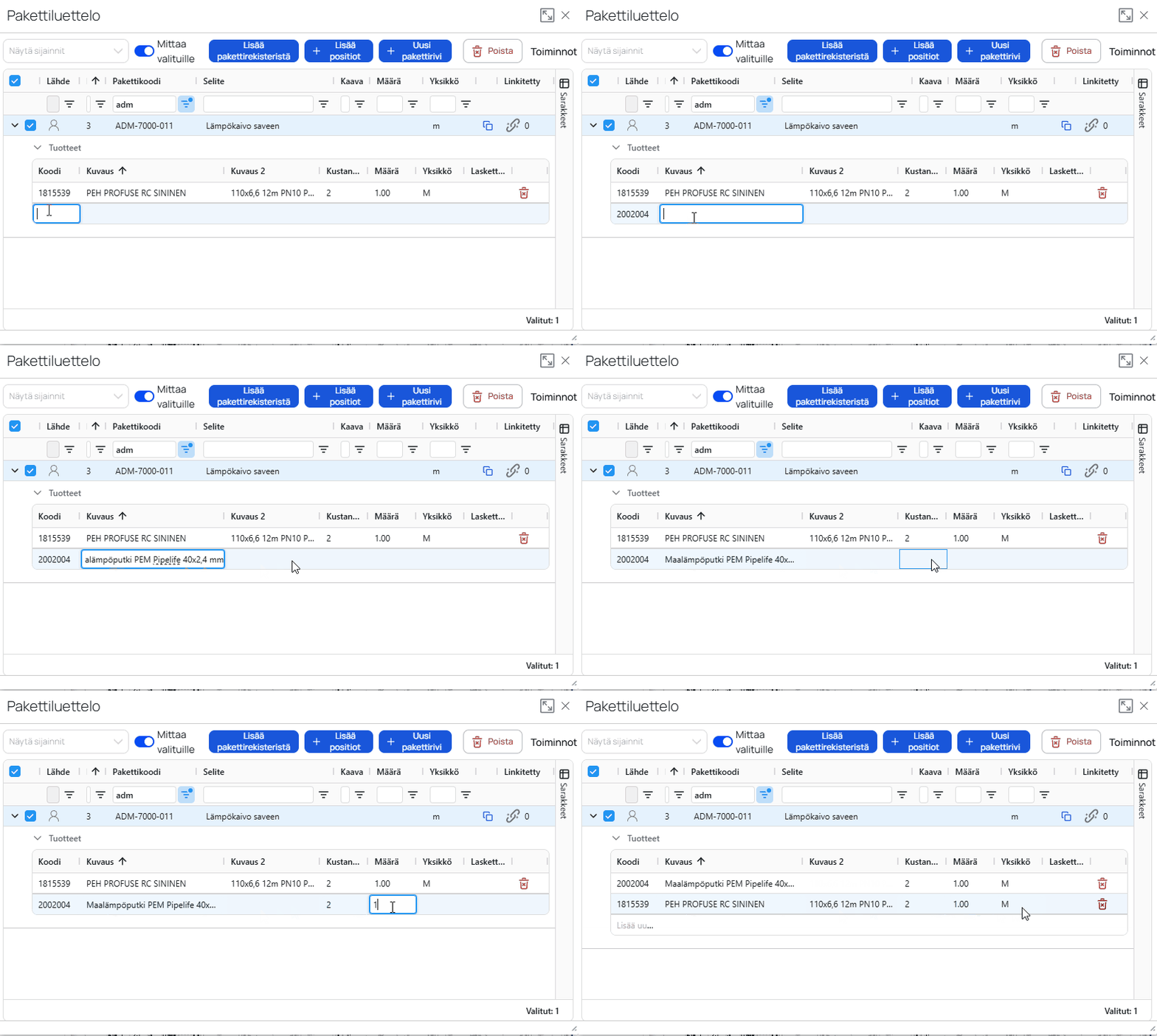
Voit lisätä omia tuotteita suoraan oman paketin alle:
- Täyttä tuotteen tiedot:
- Koodi
- Kuvaus
- Kustannuslaji
- Määrä (sama kuin menekki)
- Yksikkö
7.7. Tuotteiden ja pakettien poistaminen
7.7.1 Paketin poistaminen
- Valitse pakettirivi.
- Valitse Poista.
- Toiminto koskee sekä omia, että rekisteristä tuotuja paketteja.
7.7.2 Tuotteen poistaminen omalta paketilta
- Avaa oman paketin tuotteet.
- Klikkaa rivin lopussa olevaa punaista roskakoria.

- Tuote poistuu paketilta.
7.8. Mittausten linkitys pakettiluettelossa
Mittausten linkitys toimii samalla periaatteella kuin määräluettelossa (katso kohta 6.6 Mittauksen linkitys määräluetteloon).
- Valitse pakettiluettelosta yksi tai useampi pakettirivi.
- Valitse mittausluettelosta yksi tai useampi mittaus.
- Valitse Mittaus-ikkunassa Linkitä.
- Mittaukset linkittyvät pakettiriveihin ja määrät siirtyvät automaattisesti.
Linkitys yrittää käyttää oletusarvoa paketin yksikön perusteella:- Esim. yksikkö M → pituus P
Huom! Tarkista aina Kaava-sarake ja määrä pakettirivillä, että laskettu määrä vastaa haluttua lopputulosta.
Mittaus linkityksen poisto Paketilta
- Valitse pakettirivi.
- Valitse Mittausrivi(t)
- Valitse ylävalikosta Poista.
- Toiminto poistaa linkityksen, ei mittausta.
7.9. Tietojen vienti (Ultima / muut järjestelmät)
- Avaa Toiminnot-valikko.
- Valitse:
- Vie paketit tai
- Vie tuotteet (riippuu reksiteristä lisenssistä)
- Ohjelma muodostaa Admicom Ultima-yhteensopivan tiedoston.
- Tiedosto voidaan lukea Ultiman tarjoukselle Tuo määräluettelo -toiminnolla