SISÄLTÖ
- 2.1. Uuden projektin luominen
- 2.2. Tiedostot
- 2.3. Projektin muuttujat
- 2.4. Tunnisteet
- 2.5. Projektin sijainnit
- 2.6. Projektin avaaminen
2.1. Uuden projektin luominen
- Avaa Projektit-näkymä.
- Valitse Luo uusi projekti.
- Täytä projektin perustiedot:
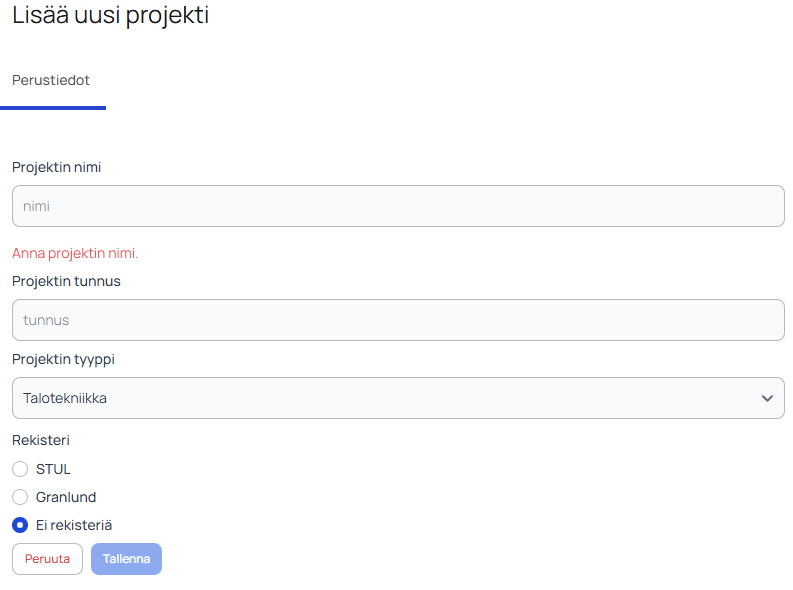
- Projektin nimi
- Projektin tunnus (pakollinen)
- Projektin tyyppi
- Perusprojekti (esim. rakennusprojekti)
- Talotekniikka
- Mahdollistaa pakettirekisterien käytön (esim. STUL, Granlund)
- Rekistereistä löytyy valmiita nimikkeitä (esim. sähkö, LVI)
- Halutessasi voit valita myös Ei rekisteriä, jolloin käytössä ovat vain omat paketit ja peruspositiot
- Valitse Tallenna.
2.2. Tiedostot
2.2.1 Tiedostojen tuonti
- Projektin tallennuksen jälkeen ohjelma avautuu Tiedostot-välilehdelle.
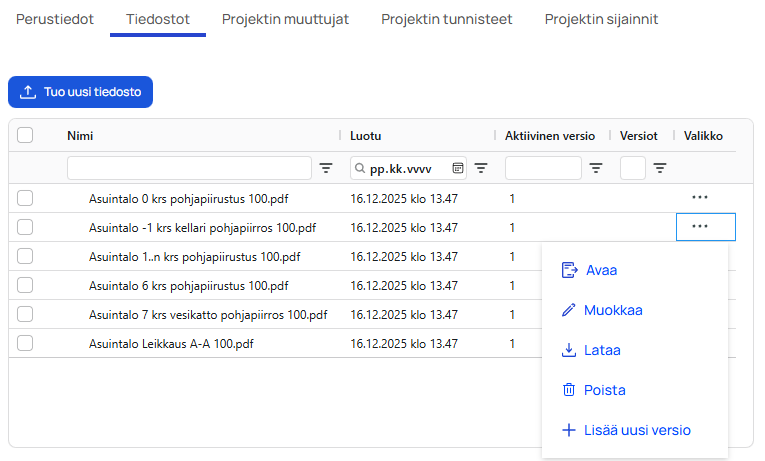
- Tuo projektiin PDF-tiedostot omalta koneeltasi valitsemalla Tuo uusi tiedosto.
- Voit tuoda useita tiedostoja kerralla valitsemalla Ctrl/Shift pohjassa pdf-tiedostot ja lopuksi valitse Avaa, niin valitut pdf:t liitetään kyseiseen projektiin.
2.2.1 Tiedostojen muut ominaisuudet
Tiedostojen muita toimintoja löytyy tiedostorivin perässä olevasta Valikko -näppäimestä
- Avaa (avaa valitun tiedosto projektinkatselu ikkunaan)
- Muokkaa (Muokkaa tiedoston nimeä)
- Lataa (lataa tiedosto omalle koneelle)
- Poista (Poistaa tiedoston ja mittaukset ja linkitykset)
- + Lisää uusi versio
- Voit vaihtaa päivityn pdf:n olemassa olevan tilalle
- Mittaukset säilyvät vaikka pdf versio vaihtuu taustalla
- Vanhasta pdf:stä tulee versio 1,2, 3... riippuen siitä mikä on edellinen
- Voit halutessasi vaihtaa laskennassa olevan tiedoston versiosta toiseen
2.3. Projektin muuttujat
Projektin muuttujia käytetään mittausten muuttujien kaavoissa.
Voit lisätä yleisiä muuttujia, kuten:
- Huonekorkeudet
- Asennuskorkeudet
- Muut laskennassa tarvittavat arvot
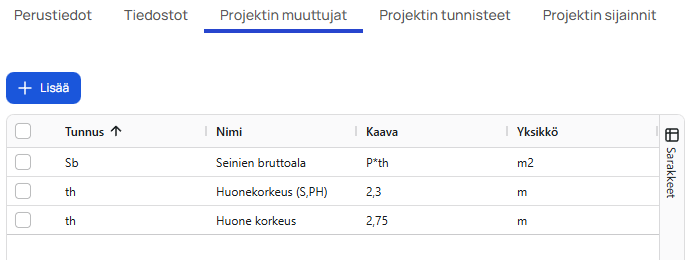
Muuttujat voivat olla myös valmiita kaavapohjia, esim.:
- Sb, Seinien bruttoala = P*th
- IP, Ikkunan piiri = 2*leveys + 2*korkeus
- perusmuurit, anturat...
2.4. Tunnisteet
Tunnisteet-välilehdellä voit määrittää mittausten luokitteluja, esim:
- Ovet
- Ikkunat
- Seinät
- Pistorasiat
- IV-kanavat
- Muut mittaustyypit
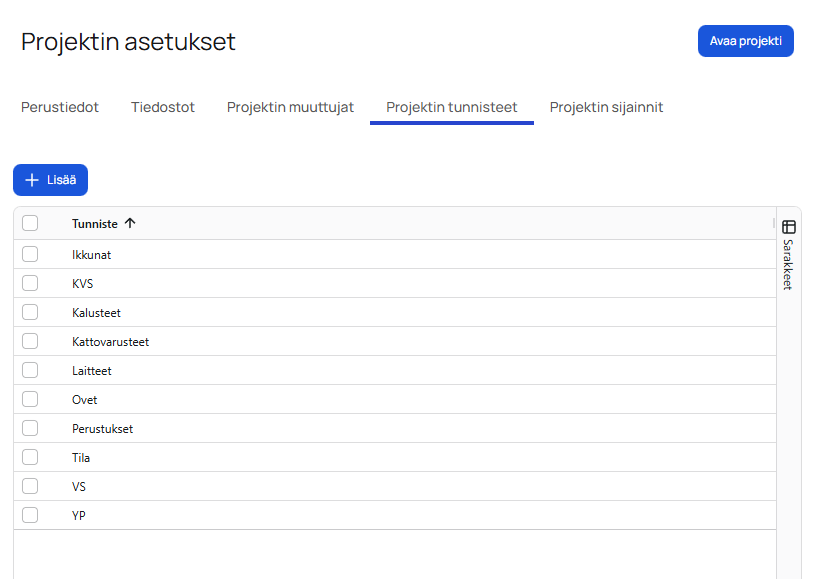
Tunnisteita voi lisätä myös myöhemmin projektin aikana.
2.5. Projektin sijainnit
Projektin sijainnit -välilehdellä määritetään hierarkkiset sijaintitiedot, esim.:
- Rakennus
- Lohko
- Kerros
- Huoneisto
- Tila
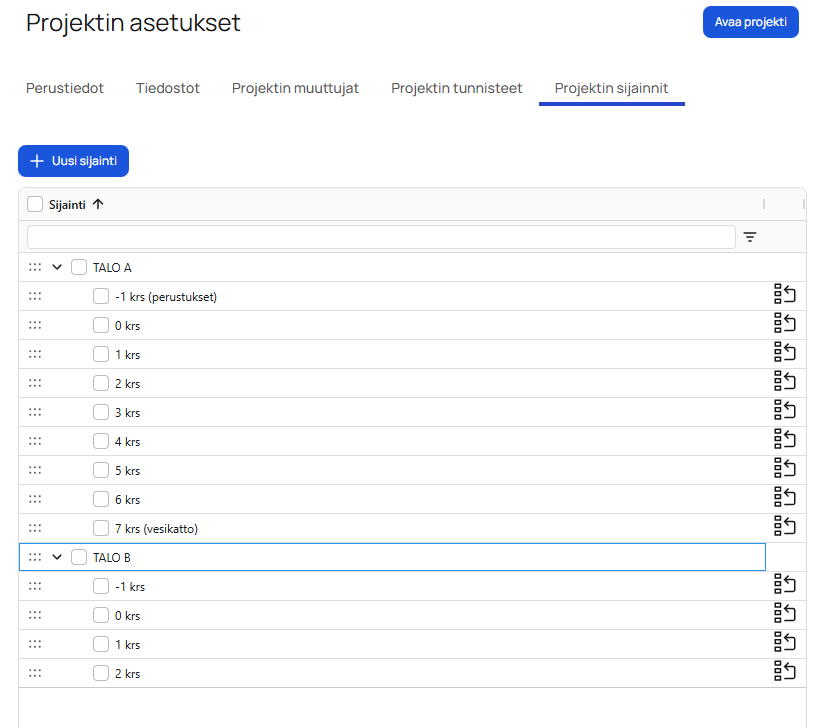
Sijainnit voivat olla myös hierarkkisia (kuva yllä), esim. Talo A >1 kerros, 2 kerros jne..
2.6. Projektin avaaminen
- Kun kaikki tarvittavat tiedot on täytetty, valitse Avaa projekti.
- Projekti avautuu automaattisesti ensimmäiselle PDF-tiedostolle.
- PDF-tiedostoja voi vaihtaa toiseksi tuplaklikkaamalla tiedostoa Tiedostot-ikkunasta .