SISÄLTÖ
- 8.1. Hahmontunnistuksen periaate
- 8.2. Objektin valinta piirustuksesta
- 8.3. Hahmontunnistuksen käynnistäminen
- 8.4. Indeksointi
- 8.5. Tunnistetut objektit -ikkuna
- 8.6. Kappaleiden muokkaaminen jälkikäteen
- 8.7. Huomioitavaa
Hahmontunnistusta käytetään kappale mittausten tekemiseen suoraan piirustuksesta. Toiminto tunnistaa samanlaisia objekteja (esim. pistorasioita) ja luo niistä automaattisesti mittauksia.
 8.1. Hahmontunnistuksen periaate
- Hahmontunnistus perustuu yhden tai useamman esimerkkimuodon valintaan
- Ohjelma etsii piirustuksesta samankaltaiset objektit
- Tunnistus toimii parhaiten, kun objektit ovat keskenään hyvin samanlaisia
8.2. Objektin valinta piirustuksesta
- Paina näppäimistöltä Ctrl.
- Pidä hiiren vasen painike pohjassa.
- Vedä valintakehys objektin ympärille (esim. pistorasia).
- Valittu alue ja objektit näkyvät sinisenä, mikä tarkoittaa, että ne ovat valittuna.
Liian laaja valinta?
- Pidä Shift painettuna
- Klikkaa hiirellä niitä objekteja, jotka haluat poistaa valinnasta.
8.3. Hahmontunnistuksen käynnistäminen
- Kun haluttu objekti on valittuna:
- Klikkaa hiiren oikealla painikkeella
- Valitse avautuvasta valikosta Tunnista muodot
Hahmontunnistuksessa on kaksi tunnistustapaa:
8.3.1 Tunnista muodot, karkea
- Etsii täsmälleen samanlaista vektorimuotoa
- Nopeampi
- Suositeltava, kun objektit ovat identtisiä
8.3.2 Tunnista muodot, Vapaavalinta
- Tutkii myös objektin lähiympäristöä
- Sallii hieman enemmän vaihtelua
- Käytetään, jos karkea tunnistus ei löydä tarpeeksi objekteja
Valitse sopiva tunnistustapa ja käynnistä tunnistus.
8.4. Indeksointi
- Ennen tunnistusta ohjelma suorittaa pdf:n indeksoinnin
- Indeksointi:
- Kestää piirustuksesta riippuen muutamasta sekunnista noin 30 sekuntiin
- Tehdään vain kerran per piirustus
- Indeksoinnin aikana ohjelma käy kuvan vektorit läpi ja tallentaa ne muistiin. Jatkossa tämä jään talteen myös itse pdf:ään, jolloin indeksi vain ladataan käyttäjän koneelle.
8.5. Tunnistetut objektit -ikkuna
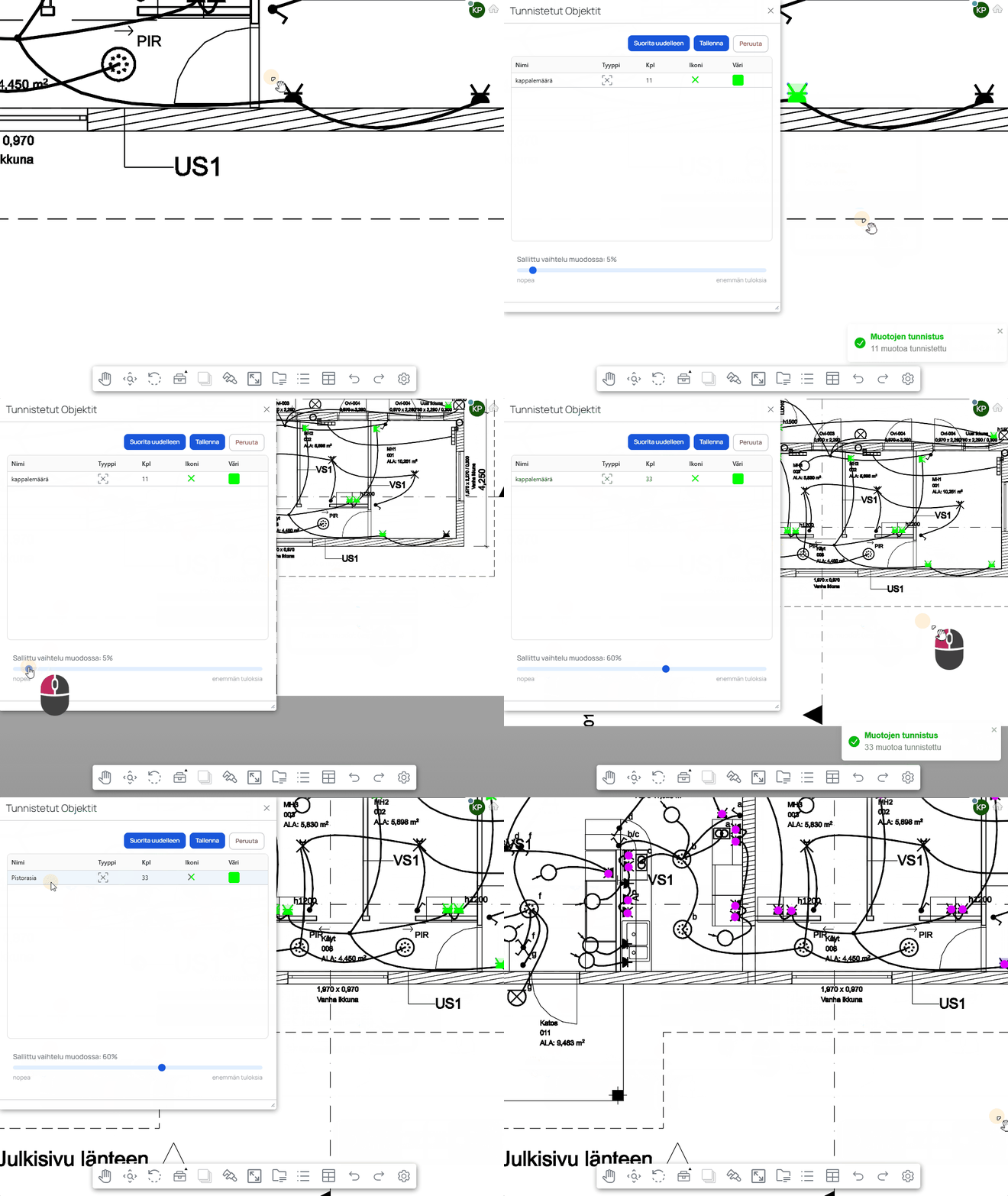
Kun tunnistus on valmis, avautuu Tunnistetut objektit -ikkuna.
Ikkunassa voit:
- Nähdä kaikki löydetyt objektit
- Tarkastella objekteja värillisinä piirustuksessa
- Antaa tunnistukselle:
- Nimen (esim. Pistorasia)
- Värin
- Ikonin
Sallitut vaihtelut
Jos objekteja löytyy liian vähän:
- Säädä Sallitut vaihtelut -asetusta
- Oletusarvo on 5 %
- Kokeile suurempia arvoja, esim.:
- 30 %
- 60 %
- Suorittaa uudelleen eri asetuksilla
➡️ Suurempi arvo sallii enemmän poikkeamia, mutta voi lisätä virheellisiä tunnistuksia.
Tunnistuksen viimeistely
Kun tulos on riittävän hyvä:
- Valitse Tallenna
- Vaihtoehtoisesti voit:
- Peruuttaa tunnistuksen
Tallennuksen jälkeen:
- Objektit luodaan kappalemittauksiksi
- Ne ilmestyvät Mittausluetteloon valitulla nimellä ja värillä
8.6. Kappaleiden muokkaaminen jälkikäteen
Tunnistettuja kappaleita voi vielä muokata:
- Avaa Mittausluettelo
- Avaa kyseinen kappalemittaus
- Siirry Muuttujat-ominaisuudelle
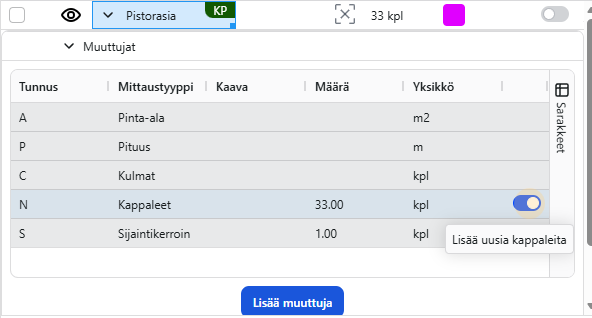
- Valitse N Kappaleet
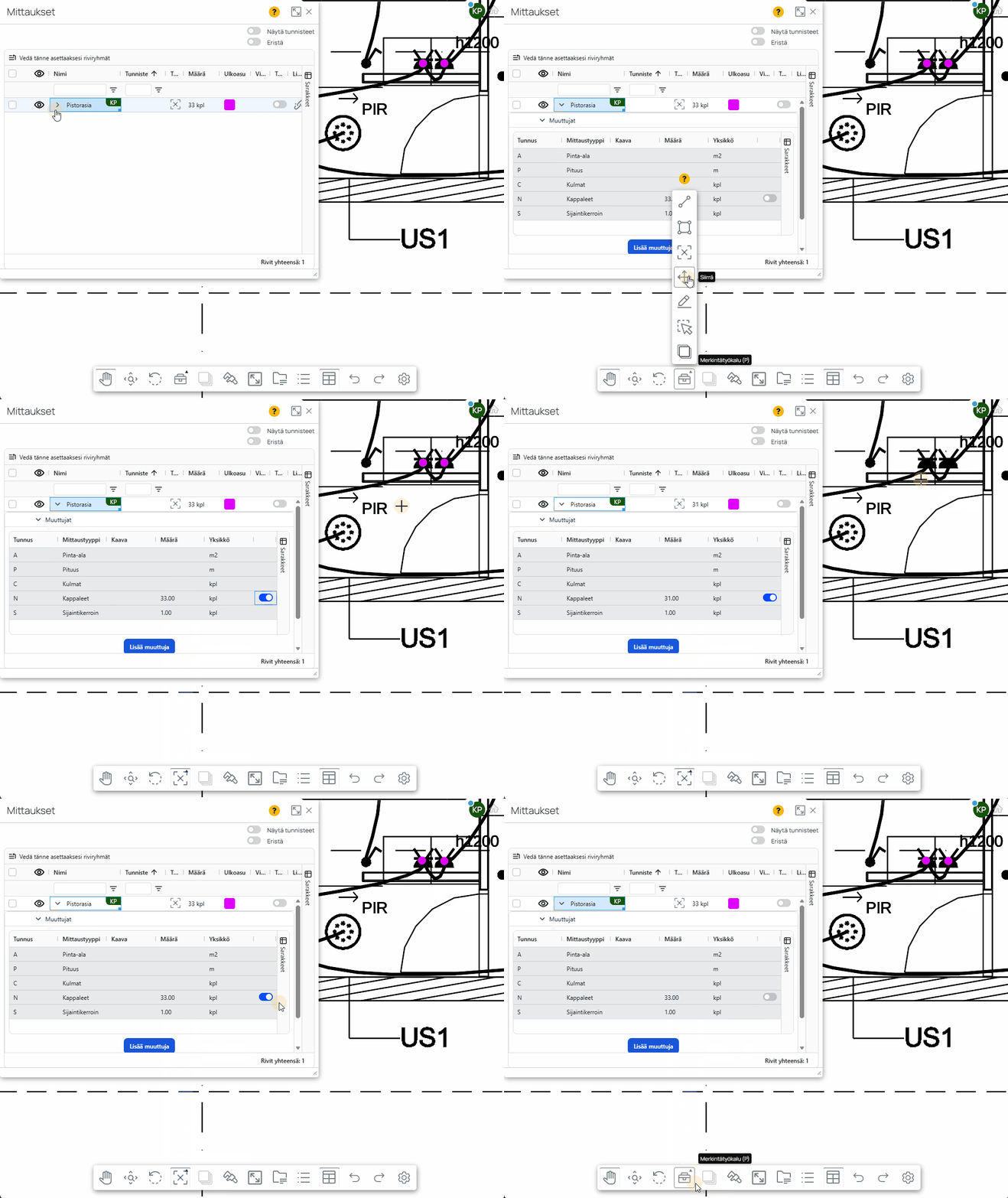
- Varmista, että Merkintätyökalu (P) on valittuna
Kappaleiden lisääminen
- Ota käyttöön Lisää uusia kappaleita -tila
Kappaleiden poistaminen/lisäys
- Valitse poistettava kappale mittauksesta
- Lisää uusi kappale mittaukseen
Kun muokkaus on valmis:
- Poista Lisää uusia kappaleita -tila käytöstä
- Palaa normaaliin mittaustilaan
8.7. Huomioitavaa
- Hahmontunnistus toimii parhaiten, kun:
- Objektit ovat samanlaisia
- Piirustus on selkeä ja vektorimuotoinen
- Tuloksia kannattaa aina tarkistaa silmämääräisesti
- Sallitut vaihtelut -asetus vaikuttaa merkittävästi lopputulokseen