Määräluetteloa käytetään projektin määrien hallintaan, mittausten linkittämiseen sekä tietojen tuontiin ja vientiin.
SISÄLTÖ
- 5.1. Määräluettelon avaaminen
- 5.2. Toiminnot-valikko
- 5.3. Uuden määrärivin lisääminen
- 5.4. Sijaintisuodatus
- 5.5. Mittausten linkittyminen määräriveihin
- 5.7. Rivien ja mittausten poistaminen
5.1. Määräluettelon avaaminen
- Valitse alavalikosta
 Näytä määräluettelo.
 - Määräluettelo-ikkuna avautuu näytölle.
5.2. Toiminnot-valikko
Määräluettelo-ikkunan yläreunassa on Toiminnot-valikko, josta löytyvät keskeiset toiminnot.
5.2.1 Määräluettelon tuonti
- Avaa Toiminnot → Tuo.
- Valitse omalta koneeltasi Excel-tiedosto (lataa esimerkki määräluettelo).
- Valitse Avaa.
- Ohjelma näyttää esikatselun tuotavista riveistä ja rivien lukumäärän
- Vahvista tuonti.
- Rivit lisätään määräluetteloon.
Voit myös tuoda lisää muista exceleistä rivejä. Tuonti tunnistaa koodin perusteella onko rivi jo olemassa projektilla ja eikä tuo riviä uudestaan.
5.2.2 Määräluettelon vienti
- Avaa Toiminnot → Vie.
- Ohjelma vie vain ne rivit, jotka ovat tällä hetkellä näkyvissä.
- Jos olet käyttänyt suodatuksia (esim. koodi, selite, yksikkö tai sijainti), vienti koskee vain suodatettuja rivejä.
- Tiedot viedään Excel-tiedostoon ja ladataan omalle koneella (selaimen oletus latauskansio).
5.3. Uuden määrärivin lisääminen
Jos määräluettelosta puuttuu rivi voit lisätä helposti yksittäisen rivin:
- Valitse Uusi määrärivi.
- Täytä avautuvassa ikkunassa:
- Koodi
- Selite
- Määrä
- Yksikkö
- Voit asettaa rivin otsikkoriviksi, jolloin samalla koodilla alkavat rivit asettuvat otsikkorivin alle
- Tallenna valitsemalla Tallenna.
- Uusi rivi ilmestyy määräluetteloon.
5.4. Sijaintisuodatus
Jos projektissa on käytössä sijainteja ja niitä on käytetty mittauksissa:
- Avaa Sijainnit-valikko määräluettelon yläreunasta.
- Valitse yksi tai useampi sijainti (esim. kerros tai tila).
- Valitut sijainnit näkyvät:
- Harmaalla korostuksella
- Ylävalikossa lukumääränä
- Määräluettelo näyttää vain valittuihin sijainteihin liittyvät rivit.
Sijaintisuodatuksen poisto
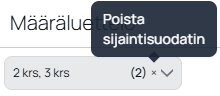
- Poista suodatus valitsemalla Sijainnit-valikossa Poista sijaintisuodatin.
5.5. Mittausten linkittyminen määräriveihin
5.5.1 Mittausten kohdistuminen määräriville
- Avaa suoriterivin puunäkymä
- Näkyviin tulee määräriviin linkitetyt mittaukset
- Kun määrärivi on valittuna ja teet mittauksia:
- Mittaukset linkittyvät automaattisesti kyseiselle riville
- Määrä muodostuu Kaava-sarakkeen perusteella
- PDF-tiedostot, joihin mittaukset liittyvät
- Mittauksen kopiointi Määrärivillä
- kopioin tekee uuden mittauksen valitusta mittauksesta samoilla tiedoilla kuin alkuperäinen
- Nimen loppuun tulee ..(1)
- Linkitetyt-sarake näyttää:
Kuinka monta mittausta on linkitetty kyseiselle riville
11 - Linkki-kuvaketta painamalla:
- Mittaukset ikkunaan suodattuu vain kyseiset mittaukset
- Linkki-kuvakkeen uudelleen valinta poistaa suodatuksen
- Linkki-kuvaketta painamalla:
5.5.2 Kaava ja yksikkö
- Määrärivitaulukossa on Kaava-sarake, joka määrittää määrän laskennan.
- Linkitys yrittää liittää kaavan oletusarvon yksikön perusteella:
- Esim. yksikkö m² → pinta-alamittaus A
- Esim. yksikkö m² → pinta-alamittaus A
Tarvittaessa kaavaa voi muokata manuaalisesti. Alla esimerkki mittausten muuttujien käytöstä määrärivillä.
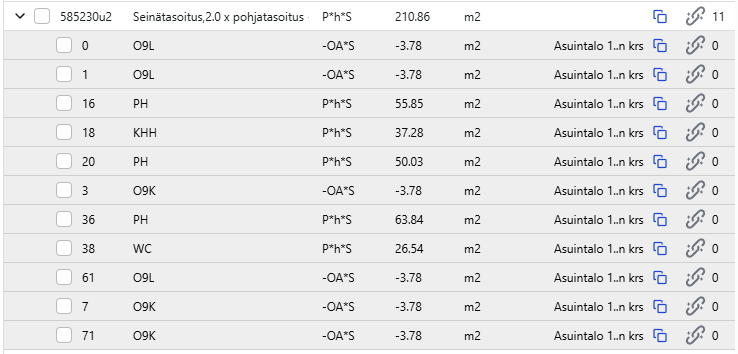
Esimerkissä on laskettu 6 kerroksisen asuinkerrostalon kosteiden tilojen seinätasoitus. PDF:stä on mitauttu tilojen pohjan pinta-ala ja tilojen ovet kappaleina.
- Tilan pinta-alan piiri muuttuja P
- Tilan huonekorkeus h
- Sijaintimuuttuja: S
- Määrä kerrotaan sijaintikertoimella
- Oven pinta-ala OA=L*H*N, jossa
- Oven leveys L
- Oven korkeus H
- Oven kpl määrä N pdf:ssä
5.7. Rivien ja mittausten poistaminen
5.7.1 Suoriterivin poistaminen
- Valitse suoriterivi.
- Valitse Poista.
- Ohjelma pyytää vahvistuksen Suoriterivist ja mittausten linkityksestä ennen poistoa.
5.7.2 Mittaus linkityksen poisto suoriteriviltä
- Valitse suoriterivi ja avaa rivin mittaukset.
- Valitse poistettavat mittausrivit valinta ruksilla.
- Valitse ylävalikosta Poista.
- Toiminto poistaa linkityksen, ei mittausta.